
README.md、技術ブログ、ドキュメントなど、Markdownでテーブルを作る機会は多いですよね。
でも、手書きでテーブルを書くのは面倒です。セルの区切りがズレたり、列の追加が大変だったり…
この記事では、Markdownテーブルを簡単に作る方法を3つの視点から解説します。
Markdownテーブルの基本
まず、Markdownテーブルの基本構文を確認しておきましょう。
基本構文
| 列1 | 列2 | 列3 |
|-----|-----|-----|
| A   | B   | C   |
| D   | E   | F   |
表示結果:
| 列1 | 列2 | 列3 |
|---|---|---|
| A | B | C |
| D | E | F |
アライメント(配置)
列の配置を指定できます。
| 左寄せ | 中央寄せ | 右寄せ |
|:-------|:--------:|-------:|
| A      | B        | C      |
| D | E | F |- 左寄せ:
:----- - 中央寄せ:
:-----: - 右寄せ:
-----:
表示結果:
| 左寄せ | 中央寄せ | 右寄せ |
|---|---|---|
| A | B | C |
| D | E | F |
よくあるミス
❌ パイプ(|)を忘れる
列1 | 列2 | 列3
-----|-----|-----  ← 最初と最後の | がない
A   | B   | C
❌ ヘッダー区切り行を忘れる
| 列1 | 列2 | 列3 |
| A   | B   | C   |  ← 区切り行(---)がない
❌ 列数が合わない
| 列1 | 列2 | 列3 |
|-----|-----|-----|
| A   | B   |      ← 列3がない
これらのミスを防ぐために、ツールを使うのがおすすめです。
方法1:Webツールで作成(最も簡単)
最も手軽な方法は、Webツールを使うことです。
おすすめツール
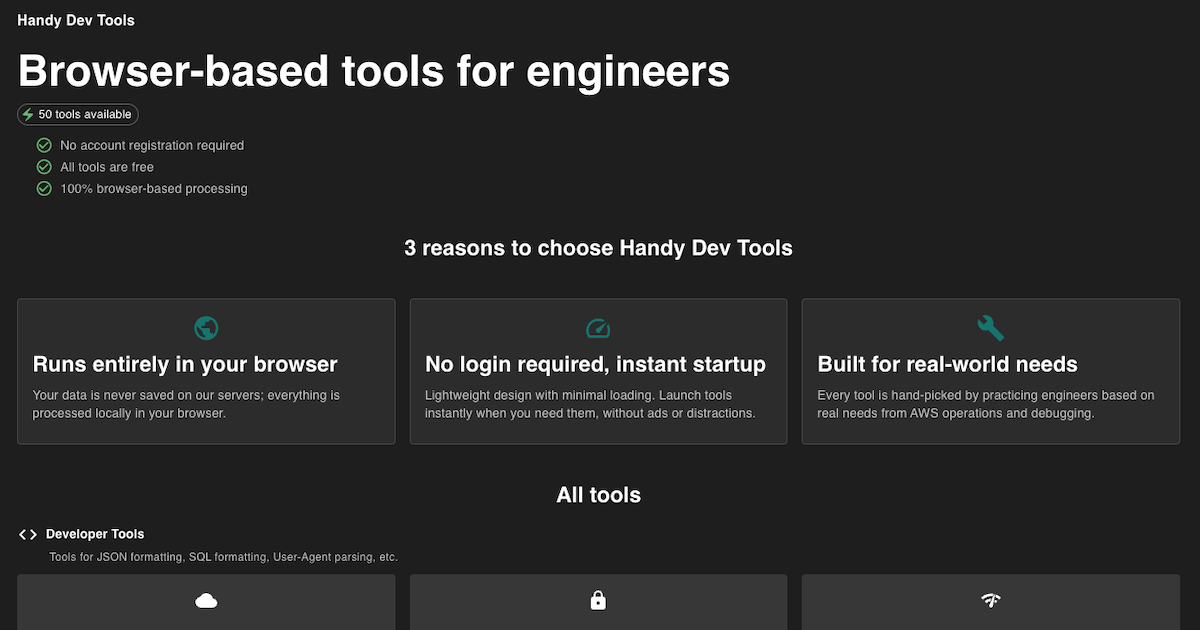
使い方
- データ入力
- 直接入力
- Excel/Googleスプレッドシートからコピペ
- CSVファイルをアップロード
- 列の設定
- 列の追加・削除
- アライメント(左寄せ、中央、右寄せ)
- プレビュー
- リアルタイムで表示を確認
- コピー
- ワンクリックでクリップボードにコピー
メリット
- Excel/スプレッドシートから直接コピペできる
- プレビューでリアルタイム確認できる
- 構文ミスが起きない
- インストール不要
こんな時に便利
- 大きなテーブルを作成したい
- Excelのデータを変換したい
- 手書きが面倒
方法2:エディタの拡張機能
継続的にMarkdownを書く場合は、エディタの拡張機能が便利です。
VS Code
おすすめ拡張機能
1. Markdown Table
- テーブルの整形を自動化
- Tab/Enterキーで次のセルに移動
- 列の追加・削除が簡単
インストール:
ext install TakumiI.markdowntable使い方:
| Name | Age |
|---ここでEnterを押すと、自動的に整形されます。
2. Markdown All in One
- Markdownの総合拡張機能
- テーブルフォーマット機能付き
- ショートカットが豊富
インストール:
ext install yzhang.markdown-all-in-one便利なショートカット:
Ctrl+Shift+F:テーブルを整形
その他のエディタ
Obsidian
- プラグイン「Advanced Tables」をインストール
- Excelライクな操作感
Notion
/tableでテーブル挿入- Markdownでエクスポート可能
Typora
- GUIでテーブル作成
- 右クリックで行・列の追加
方法3:手書きで作成
小さなテーブル(3列×3行程度)なら、手書きも選択肢です。
テンプレート
2列テーブル
| 列1 | 列2 |
|-----|-----|
|     |     |
3列テーブル
| 列1 | 列2 | 列3 |
|-----|-----|-----|
|     |     |     |
4列テーブル
| 列1 | 列2 | 列3 | 列4 |
|-----|-----|-----|-----|
|     |     |     |     |
手書きのコツ
1. 最初にヘッダーを書く
| 名前 | 年齢 | 職業 |2. 区切り行を追加
| 名前 | 年齢 | 職業 |
|------|------|------|
3. データを追加
| 名前 | 年齢 | 職業 |
|------|------|------|
| 太郎 | 25   | エンジニア |
| 花子 | 30   | デザイナー |
4. 整形(オプション)
VS Codeの拡張機能などで整形すると見やすくなります。
| 名前   | 年齢 | 職業           |
|--------|------|----------------|
| 太郎   | 25   | エンジニア     |
| 花子   | 30   | デザイナー     |
実例:GitHub README.mdでよく使うテーブル
例1:機能一覧
| 機能           | 対応状況 | 備考                 |
|----------------|----------|----------------------|
| ユーザー登録   | ✅       | メール認証必須       |
| ログイン       | ✅       | SNS連携対応          |
| パスワード変更 | ✅       |                      |
| プロフィール編集 | 🚧     | 開発中               |
例2:ブラウザ対応表
| ブラウザ | バージョン | 対応状況 |
|----------|------------|----------|
| Chrome   | 最新       | ✅       |
| Firefox  | 最新       | ✅       |
| Safari   | 最新       | ✅       |
| Edge     | 最新       | ✅       |
| IE       | 11以下     | ❌       |
例3:API仕様
| エンドポイント | メソッド | 説明           |
|----------------|----------|----------------|
| /api/users     | GET      | ユーザー一覧取得 |
| /api/users/:id | GET      | ユーザー詳細取得 |
| /api/users     | POST     | ユーザー作成   |
| /api/users/:id | PUT      | ユーザー更新   |
| /api/users/:id | DELETE   | ユーザー削除   |
例4:パッケージ比較
| パッケージ | サイズ  | ダウンロード数 | ライセンス |
|------------|---------|----------------|------------|
| React      | 6.3 KB  | 18M/週         | MIT        |
| Vue        | 22.9 KB | 4M/週          | MIT        |
| Angular    | 143 KB  | 3M/週          | MIT        |
Excel/Google スプレッドシートからの変換
手順
1. スプレッドシートからコピー
Excelやスプレッドシートで範囲を選択してCtrl+C(Cmd+C)
2. Webツールにペースト
3. コピー
生成されたMarkdownテーブルをコピー
4. 貼り付け
README.mdや記事に貼り付け
注意点
- 改行を含むセル:Markdownテーブルでは改行できないので、
<br>タグを使う - 特殊文字:パイプ(
|)を含む場合は\|とエスケープ
ユースケース別の選び方
小さなテーブル(3列×3行以下)
→ 手書きでOK
理由:
- すぐ書ける
- ツールを開く必要がない
中〜大きなテーブル(4列以上、5行以上)
→ Webツールがおすすめ
理由:
- 手書きだとミスしやすい
- Excel/スプレッドシートから変換できる
継続的にMarkdownを書く
→ エディタ拡張機能を導入
理由:
- 毎回ツールを開く手間がない
- ショートカットで効率化
データがExcelにある
→ Webツール一択
理由:
- コピペだけで変換完了
- 手入力する必要なし
よくある質問
Q1. セル内で改行できる?
A. Markdownの標準的なテーブルでは改行できません。
回避策:
<br>タグを使う- 別の行に分ける
| 項目 | 説明 |
|------|------|
| A    | 説明1<br>説明2 |
Q2. セルの結合はできる?
A. Markdownの標準的なテーブルではセル結合できません。
回避策:
- HTMLの
<table>タグを使う - セル結合が必要なら、Markdownではなく別の形式を検討
Q3. テーブルが横に長すぎて見づらい
A. 以下の方法で対処できます:
方法1:列を減らす
重要な列だけ残す
方法2:スクロール可能にする
<div style="overflow-x: auto;">

| 列1 | 列2 | 列3 | 列4 | 列5 | 列6 |
|-----|-----|-----|-----|-----|-----|
| A   | B   | C   | D   | E   | F   |

</div>
方法3:縦のリストにする
テーブルではなく、リスト形式に変更
Q4. Markdownテーブルの最大列数は?
A. 技術的な制限はありませんが、5〜7列程度が読みやすい限界です。
それ以上の列がある場合:
- テーブルを分割
- スクロール可能にする
- 別のフォーマット(CSV、Excel)を検討
Q5. GitHub、Zenn、Qiitaで表示が違う?
A. 基本的なテーブルは同じですが、一部スタイルが異なります。
共通:
- 基本構文は同じ
- アライメントも同じ
違い:
- 枠線のスタイル
- セルの余白
- フォント
基本的には気にしなくてOKです。
まとめ
Markdownテーブルを作る方法を3つ紹介しました:
- Webツール:最も簡単、Excel変換も可能
- エディタ拡張機能:継続的に使う場合に便利
- 手書き:小さなテーブルならこれでOK
手軽に変換したい場合は、Webツールが便利です。
Excel/GoogleスプレッドシートからコピペするだけでMarkdownテーブルが完成します。
この記事が役に立ったら、ぜひツールも使ってみてください!