技術ブログやREADME.mdでCLIツールを紹介する時、静止画よりもGIFアニメーションの方が分かりやすいですよね。
でも、従来の方法でターミナルGIFを作るのは意外と面倒でした…
この記事では、ブラウザだけでターミナルGIFを簡単に作れる新しい方法を紹介します。
従来の方法の問題点
方法1:terminalizer(CLIツール)
# インストール
npm install -g terminalizer

# 録画
terminalizer record demo

# 実際にコマンドを実行
$ npm install
$ git push origin main

# GIF生成
terminalizer render demo
問題点:
- ❌ Node.jsのインストールが必要
- ❌ 実際にコマンドを実行する必要がある
- ❌ タイミングがずれたら最初からやり直し
- ❌ 失敗したコマンドは録画できない
方法2:asciinema + agg
# 録画
asciinema rec demo.cast

# GIF変換
agg demo.cast demo.gif
問題点:
- ❌ 2つのツールが必要
- ❌ 実際にコマンドを実行する必要がある
- ❌ 編集が困難
方法3:画面録画ソフト
問題点:
- ❌ タイミング調整が難しい
- ❌ 録画→編集→変換の手間
- ❌ ファイルサイズが大きくなりがち
- ❌ 何度も撮り直しが発生
新しい方法:スクリプトでGIF生成
スクリプトを書くだけでGIFを生成できるツールを作りました。
特徴
✅ ブラウザで完結 – インストール不要
✅ スクリプト方式 – コマンド実行不要
✅ 簡単に編集 – 何度でもやり直せる
✅ 完璧なタイミング – ミリ秒単位で制御
✅ 無料・登録不要 – すぐに使える
基本的な使い方
1. スクリプトを書く
[prompt] npm install
[wait:500]
Installing packages...
[progress:2000] Installing
[color:green]✓[/color] Installed 42 packages
Done in 2.5s
2. プレビューで確認
リアルタイムでアニメーションを確認できます。
3. GIFを生成・ダウンロード
「GIF生成」ボタンをクリックするだけ。
コマンド一覧
プロンプトとコマンド入力
[prompt] / [prompt:値]
[prompt] / [prompt:値] 文字列プロンプトを表示します。直後に文字列があれば、コマンド入力としてタイプします。
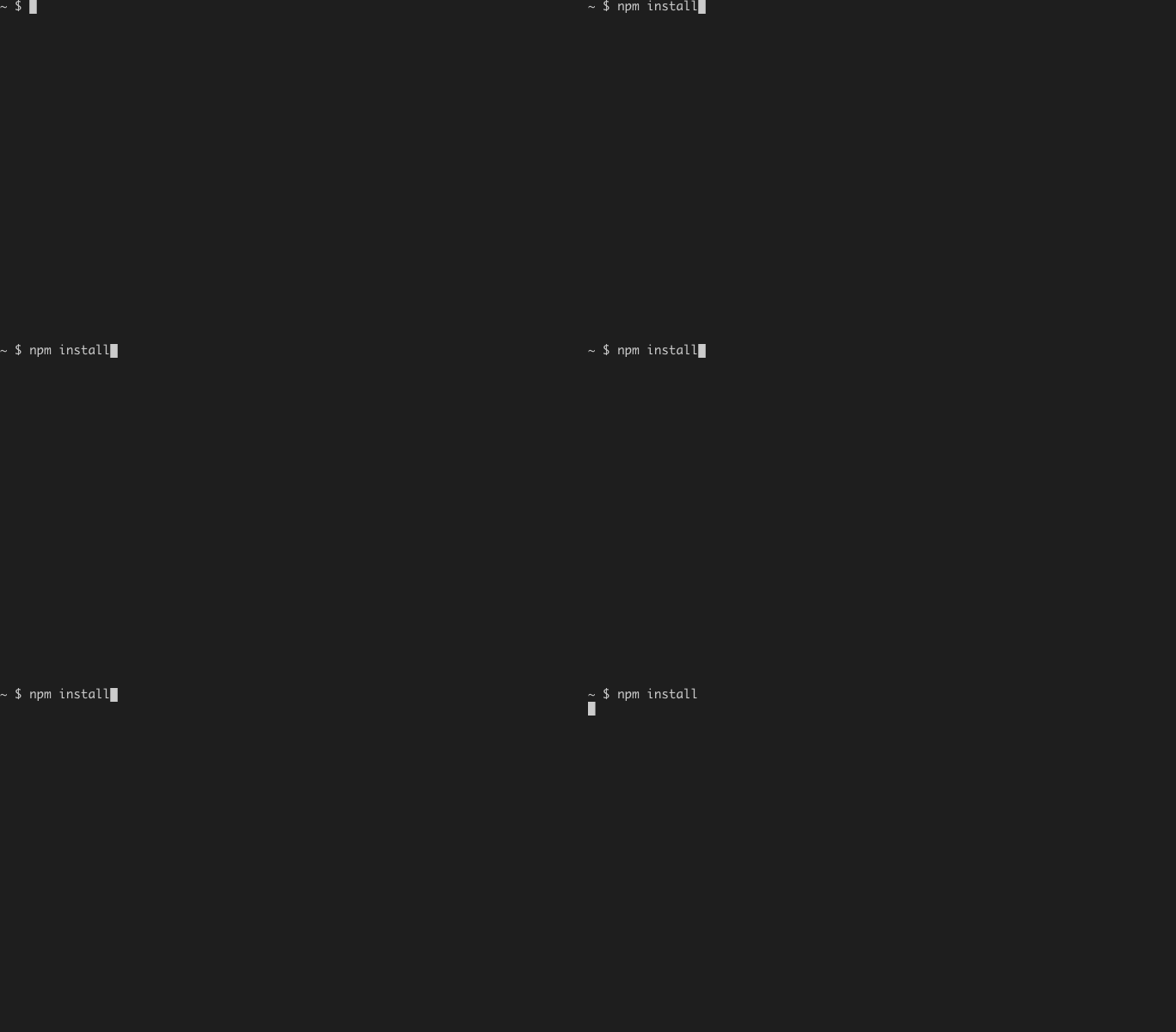
デフォルトプロンプト:
~ $例1:デフォルトプロンプトで入力
[prompt] npm install表示:
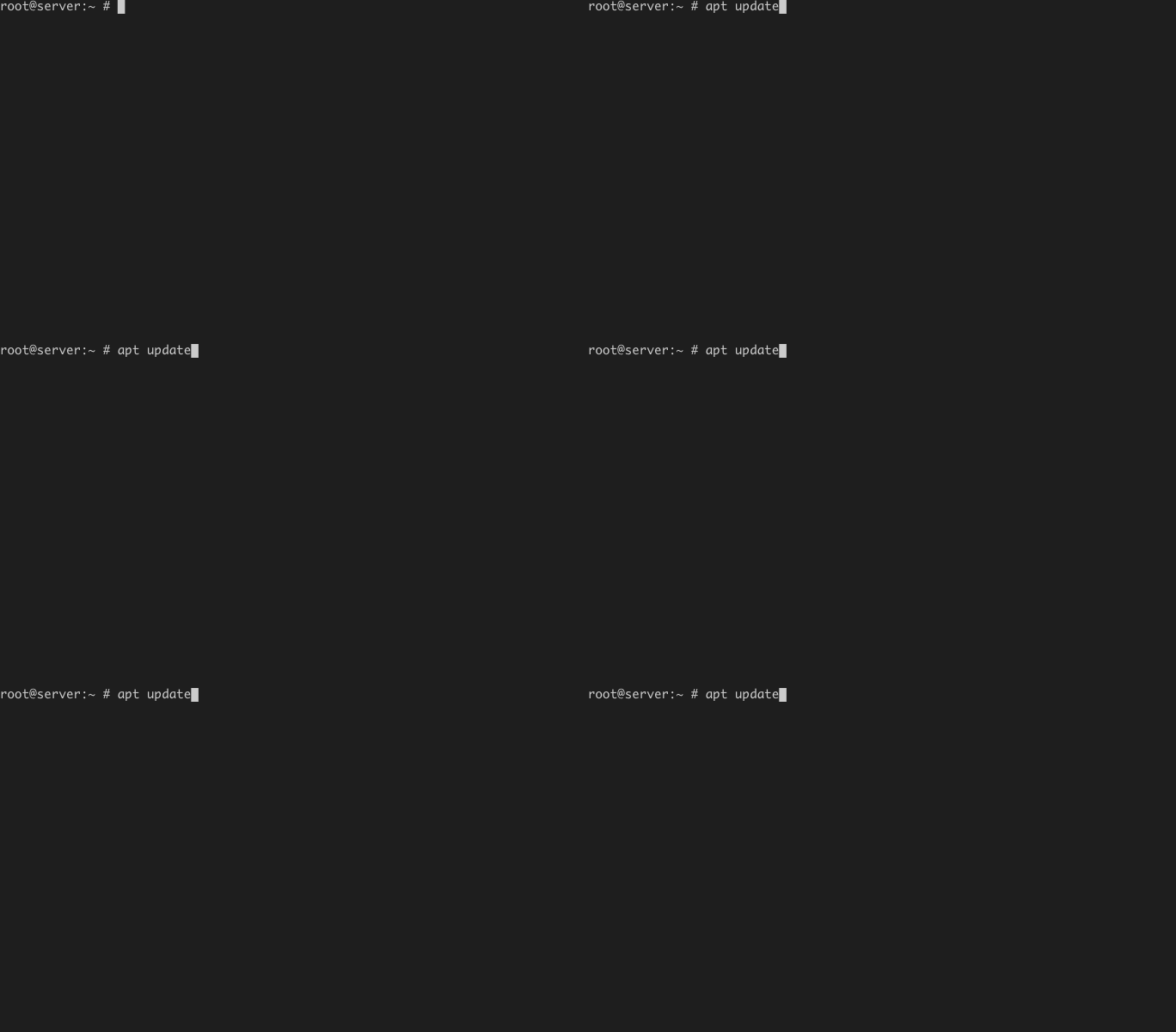
例2:カスタムプロンプト
[prompt:root@server:~ #] apt update表示:
例3:プロンプトのみ表示
[prompt][cmd] / [cmd:数値]
[cmd] 値
[cmd:数値] 値
コマンドをタイピングアニメーションで表示します。
プロンプトの表示が必要な場合は[prompt]で表示させる必要があります。
デフォルト速度:60ms/文字
例1:通常速度
以下の例は[prompt] npm installと同じ動作となります。
[prompt]
[cmd] npm install
例2:ゆっくり(100ms/文字)
[cmd:100] echo "Hello World"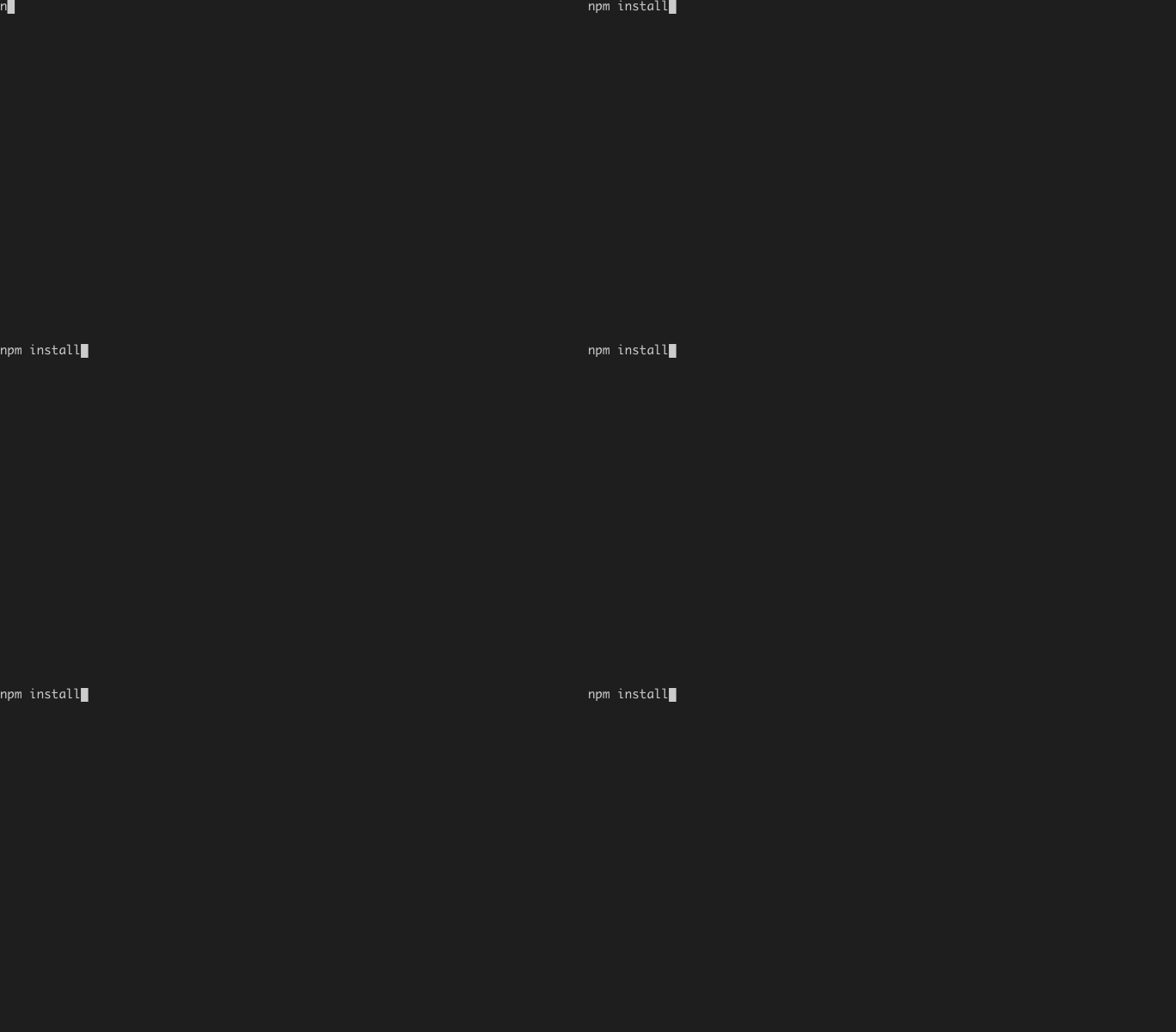
例3:速く(30ms/文字)
[cmd:30] git status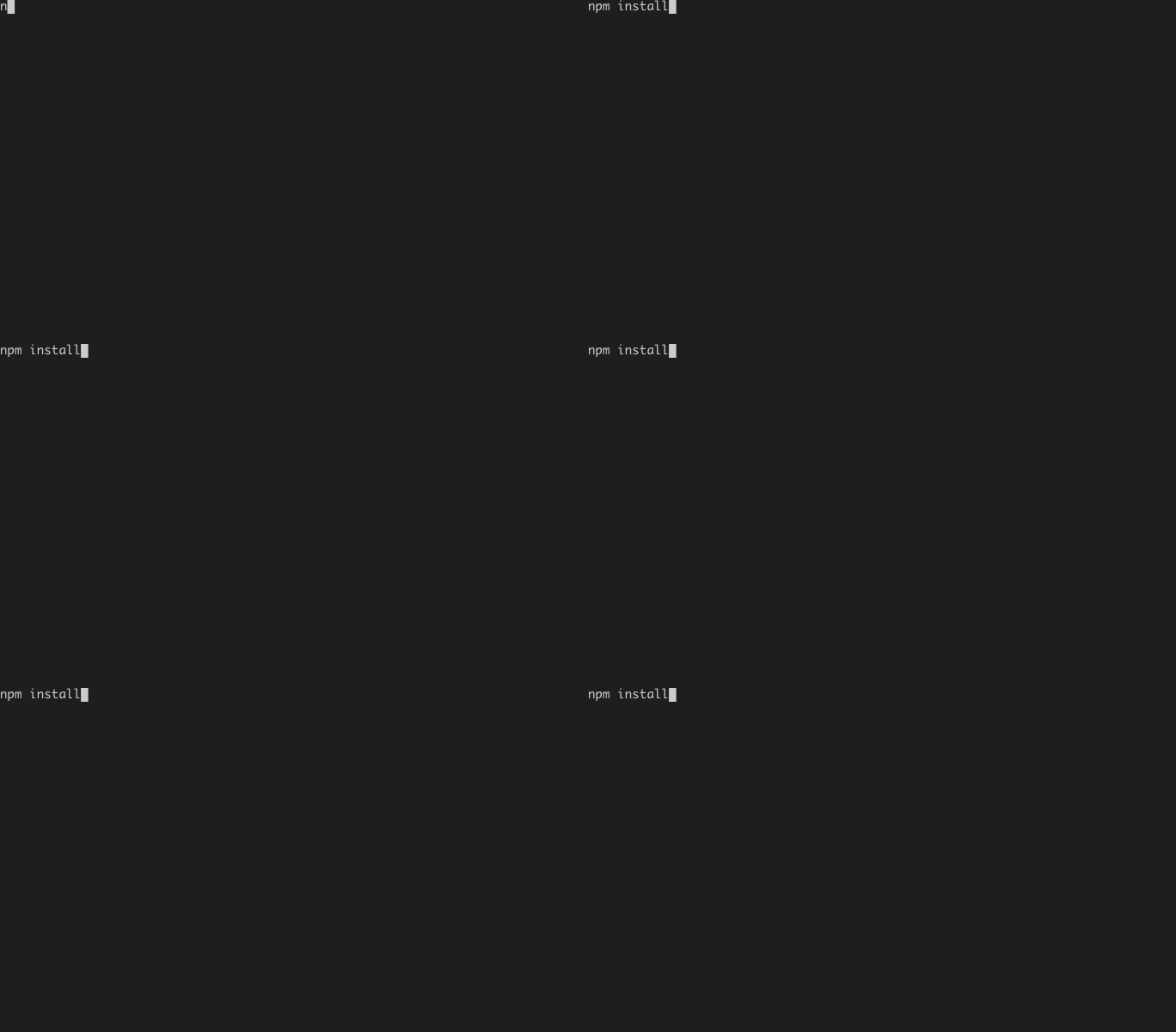
出力
タグなし行
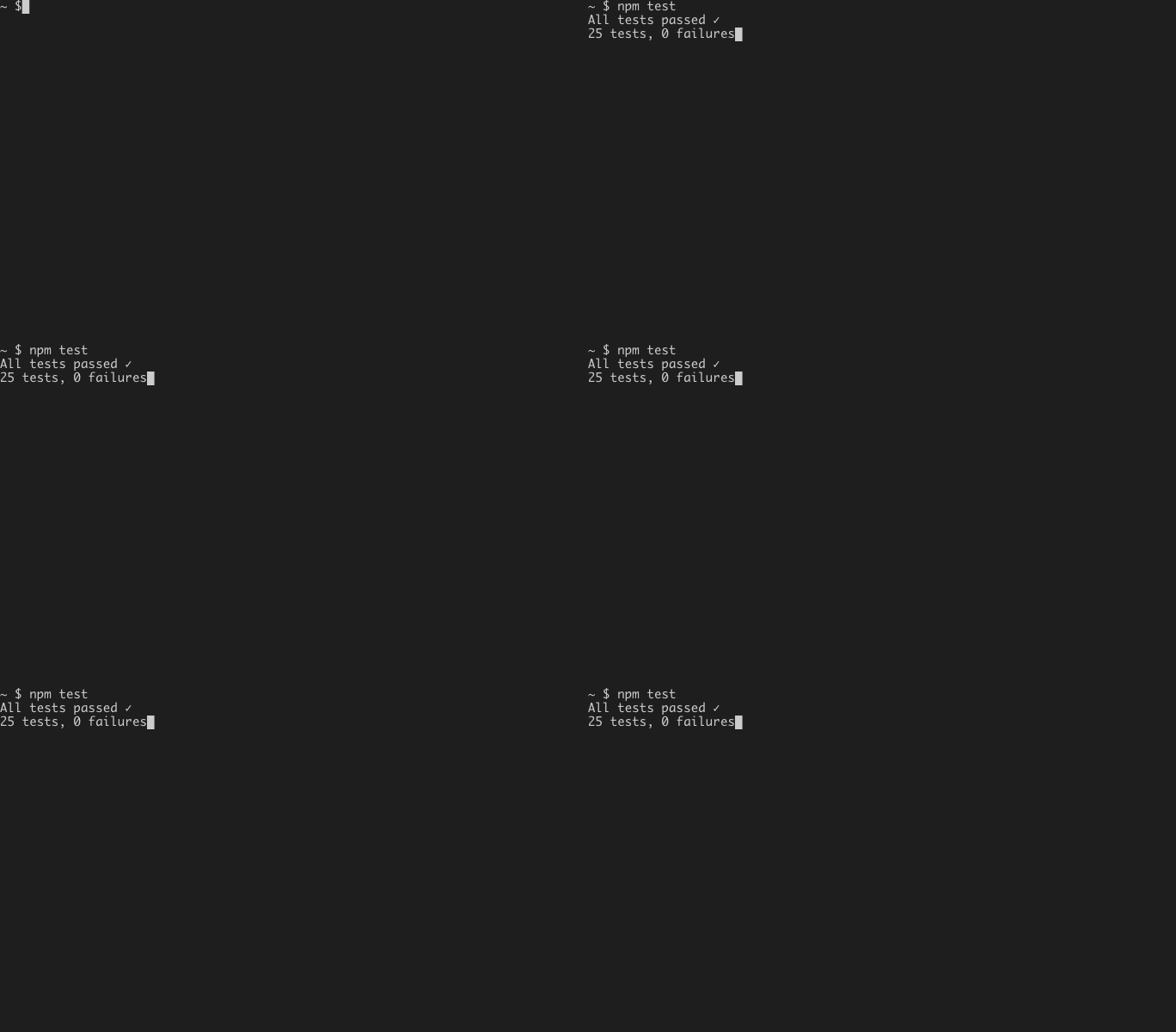
出力内容通常の出力は、タグなしで書くだけです。
例:
[cmd] npm test
All tests passed ✓
25 tests, 0 failures
表示:
待機
[wait] / [wait:数値]
[wait]
[wait:数値]
指定時間だけ待機します。
デフォルト:500ms
例:
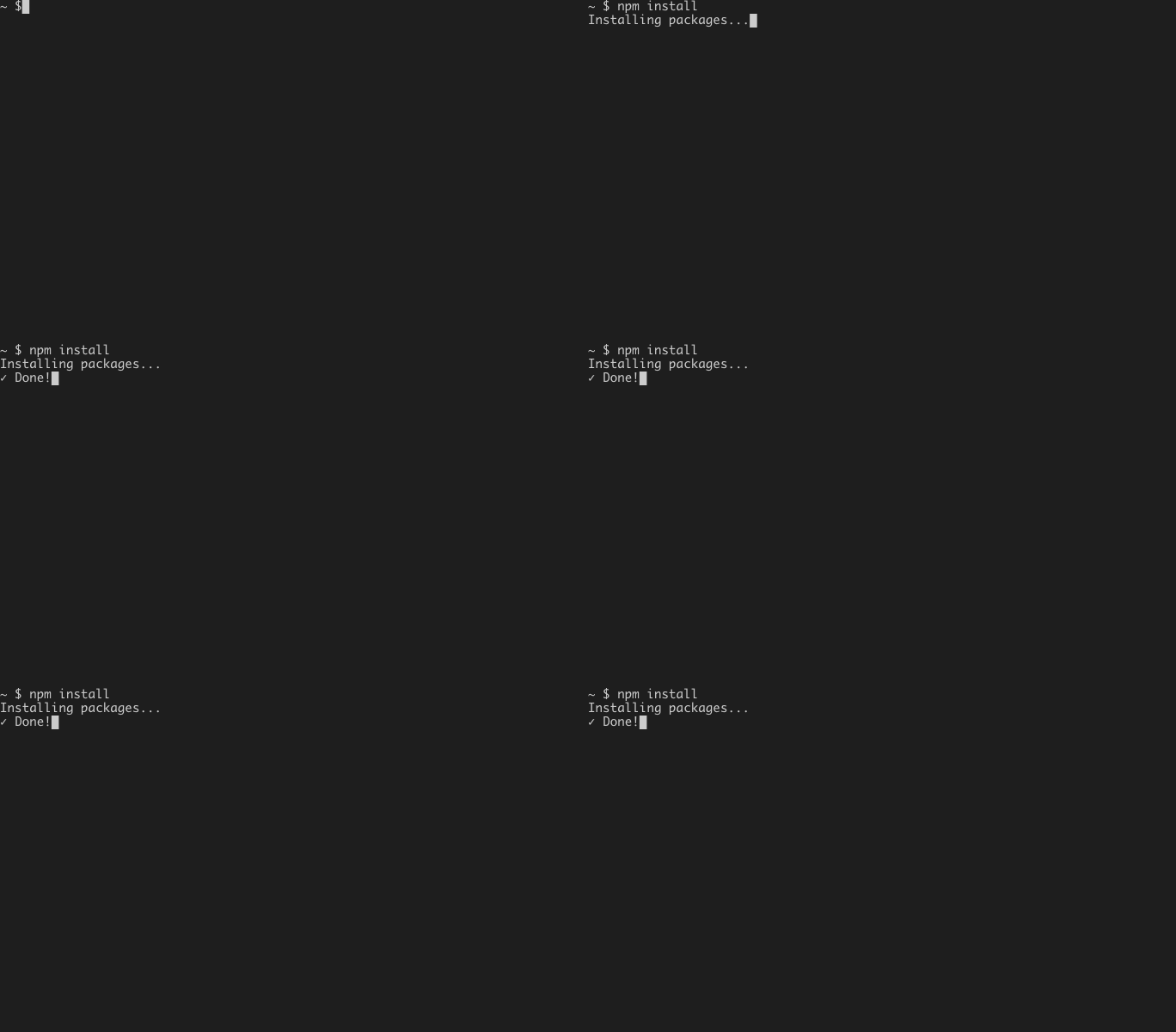
[prompt] npm install
[wait:300]
Installing packages...
[wait:1000]
✓ Done!
表示:
プログレスバー
[progress] / [progress:数値]
[progress] ラベル
[progress:数値] ラベル
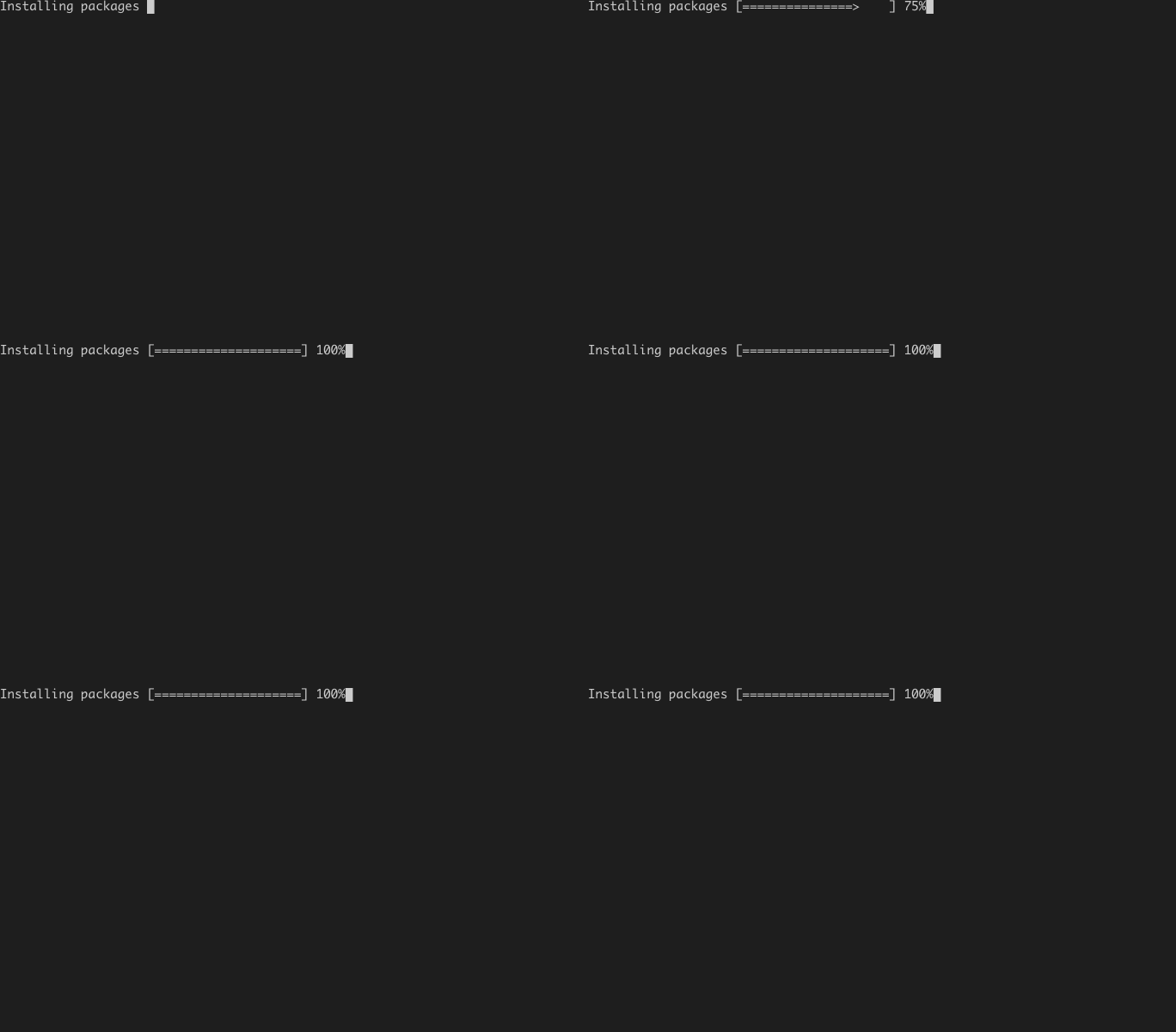
プログレスバーを0%から100%までアニメーション表示します。
デフォルト時間:2000ms
例1:デフォルト(2秒)
[progress] Installing packages表示:
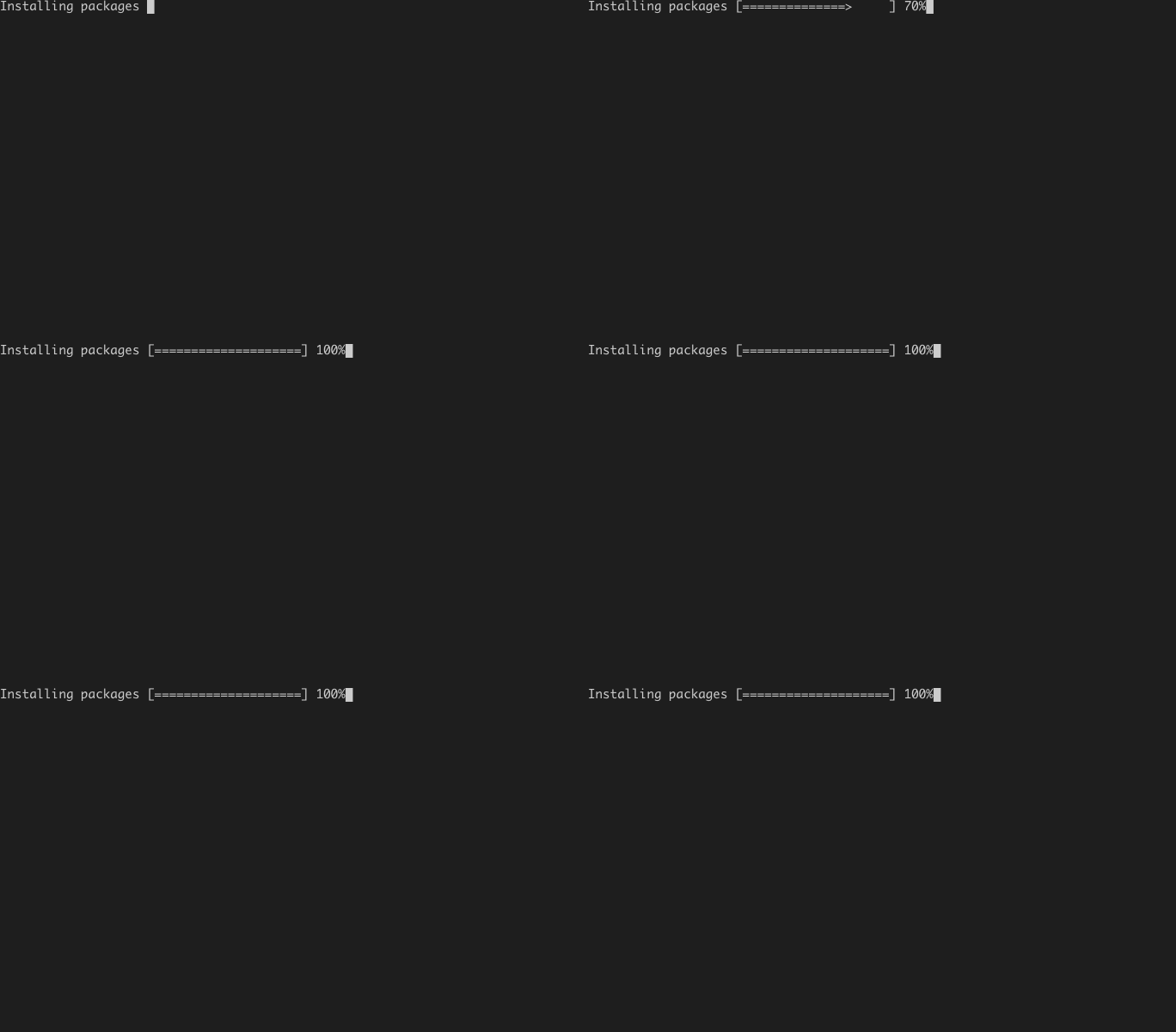
例2:カスタム時間(3秒)
[progress:3000] Downloading files表示:
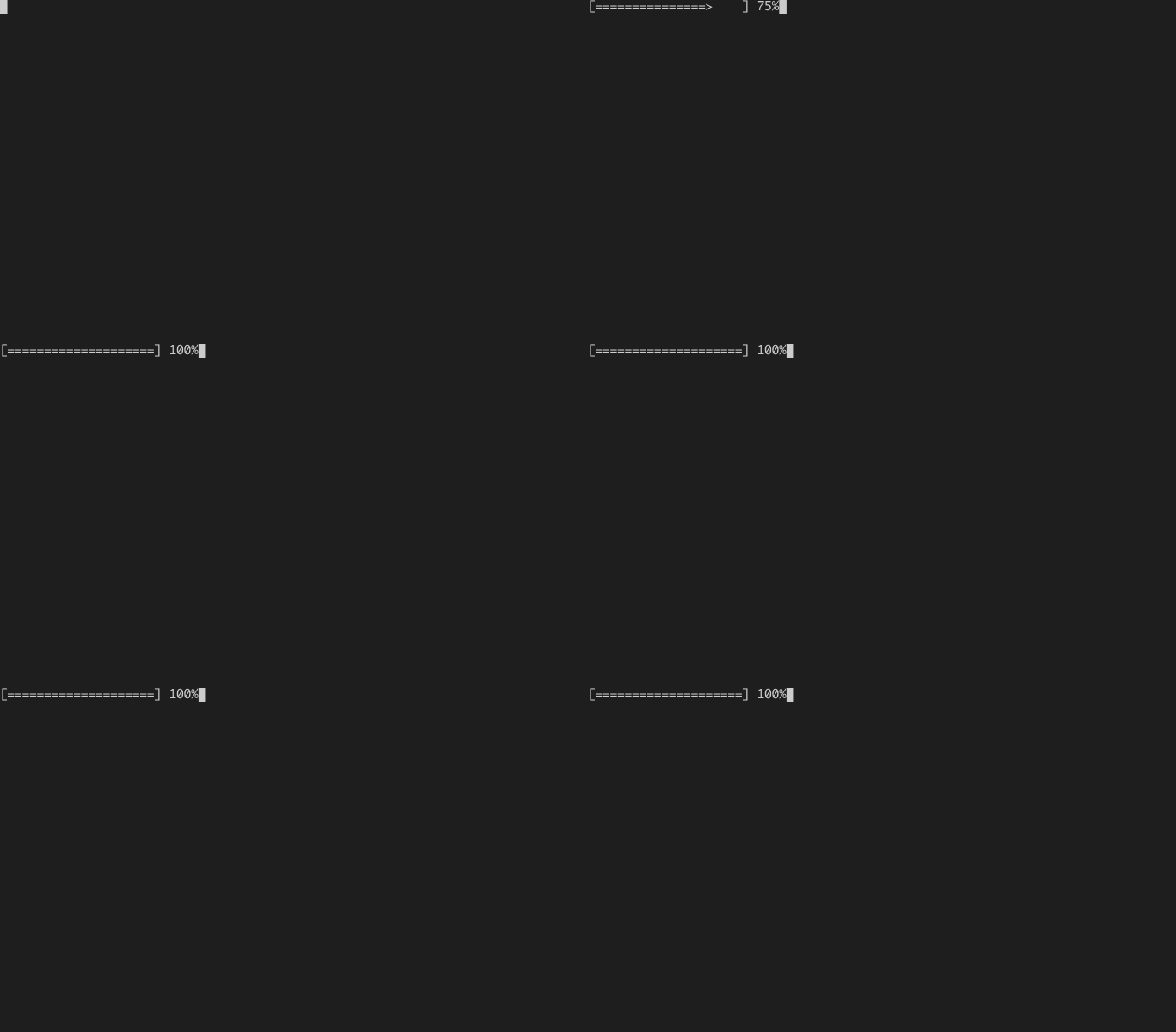
例3:ラベルなし
[progress]表示:
スピナー
[spinner] / [spinner:数値]
[spinner] ラベル
[spinner:数値] ラベル
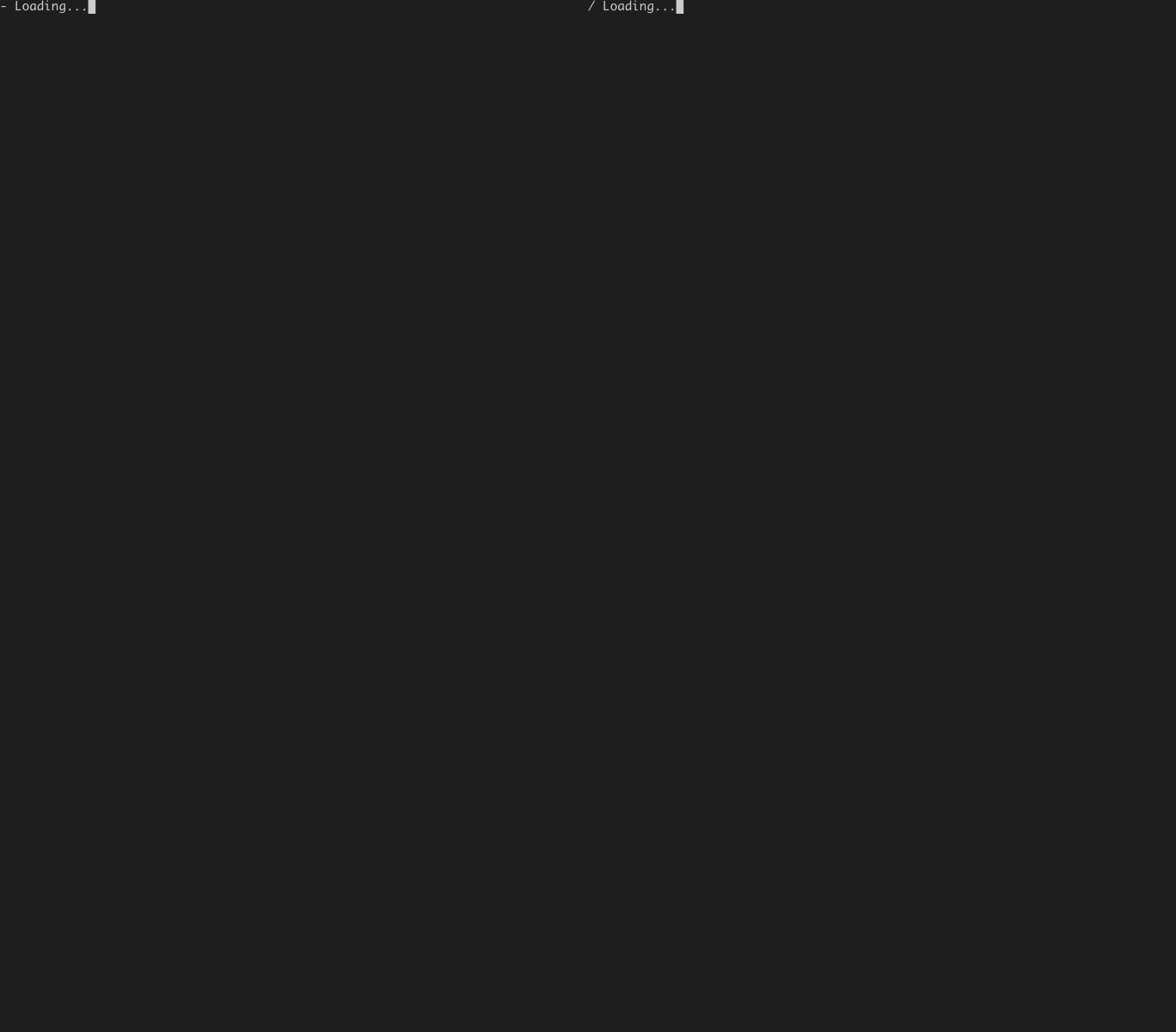
ローディングスピナーを表示します。完了時に自動的に消えます。
デフォルトのラベルはLoading...です。
デフォルト時間:1500ms
表示:
例1:デフォルト(1.5秒)
[spinner] Connecting to server表示:
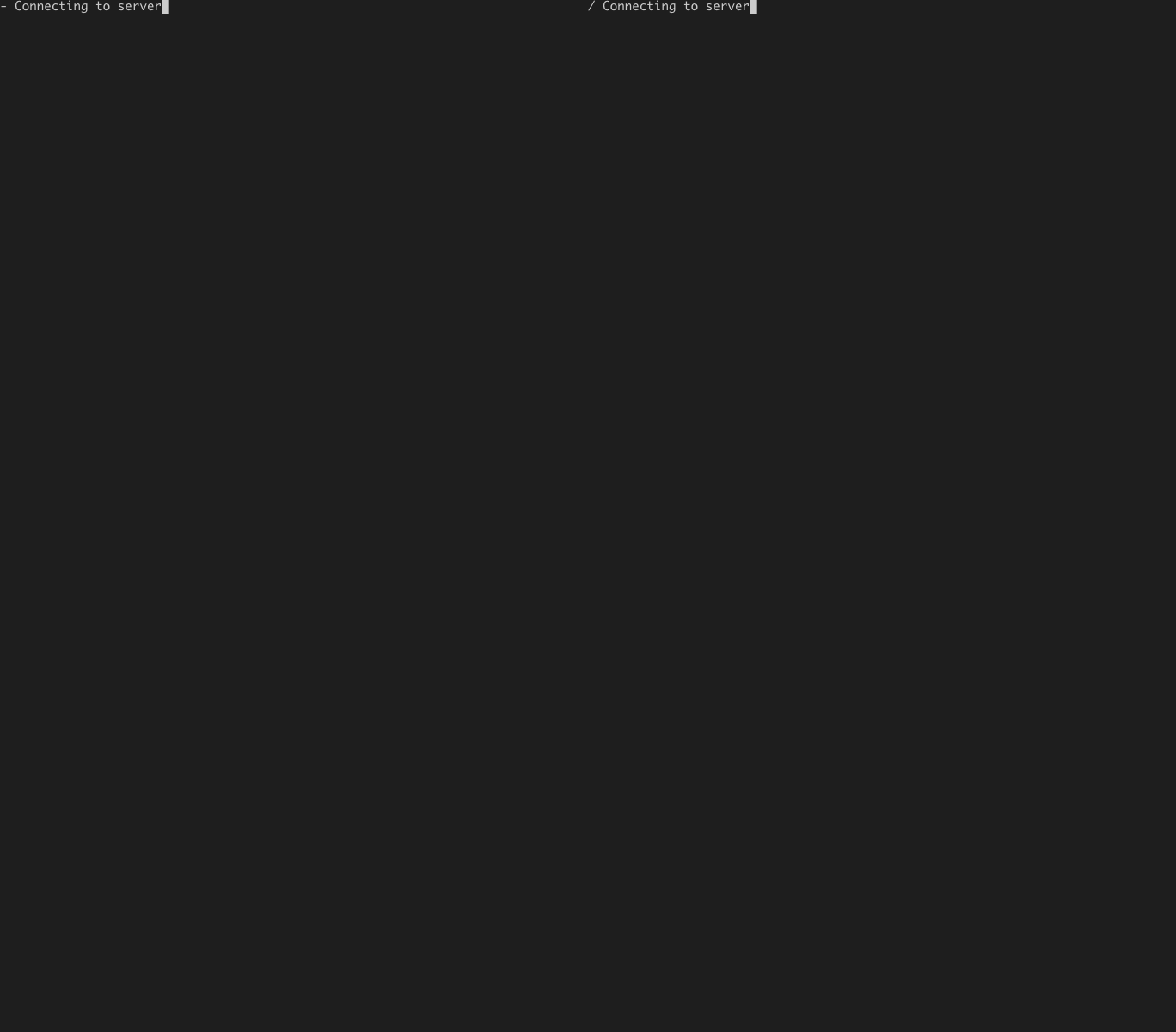
例2:カスタム時間(3秒)
[spinner:3000] Building project表示:
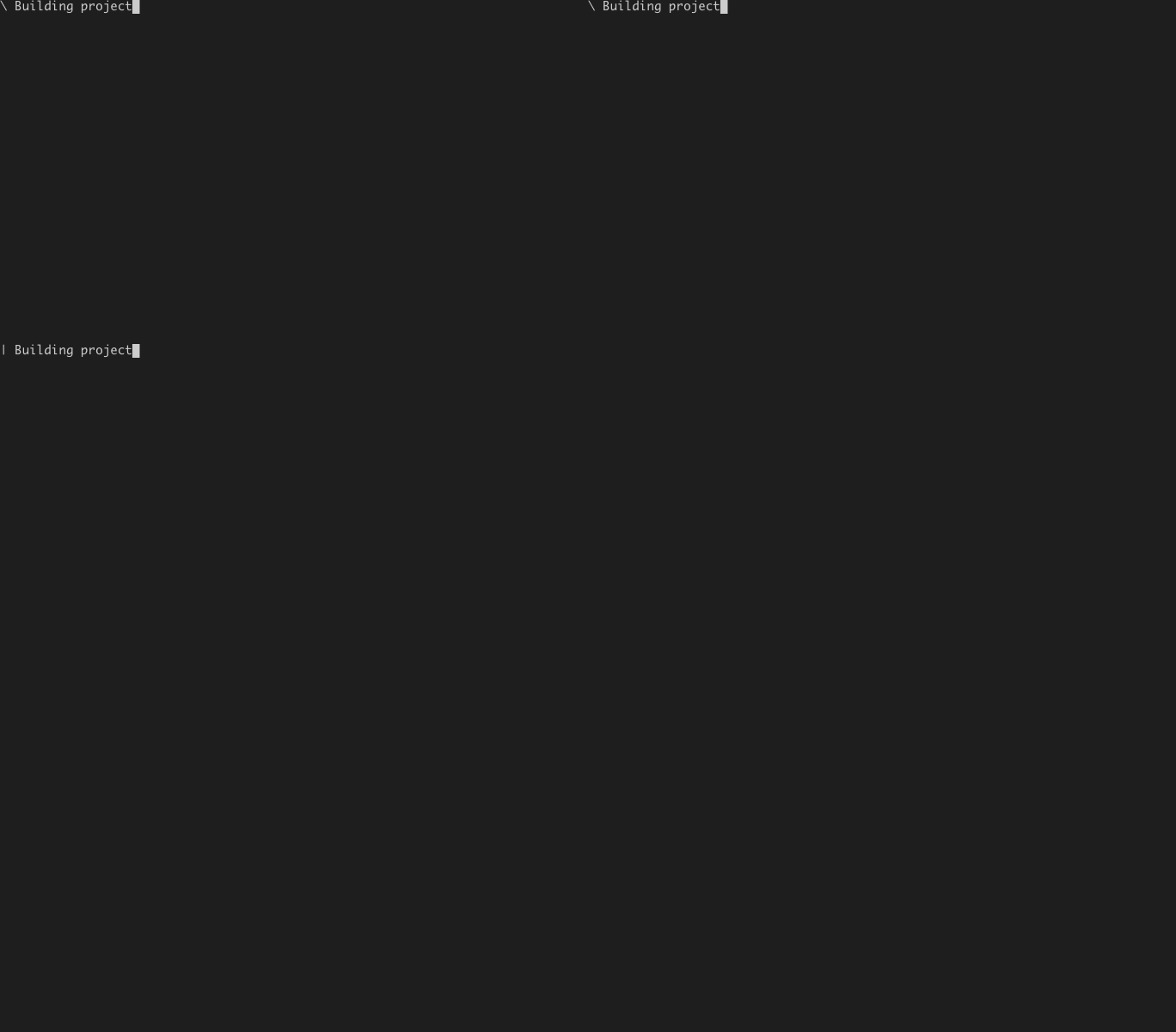
例3:ラベルなし
[spinner]画面クリア
[clear]
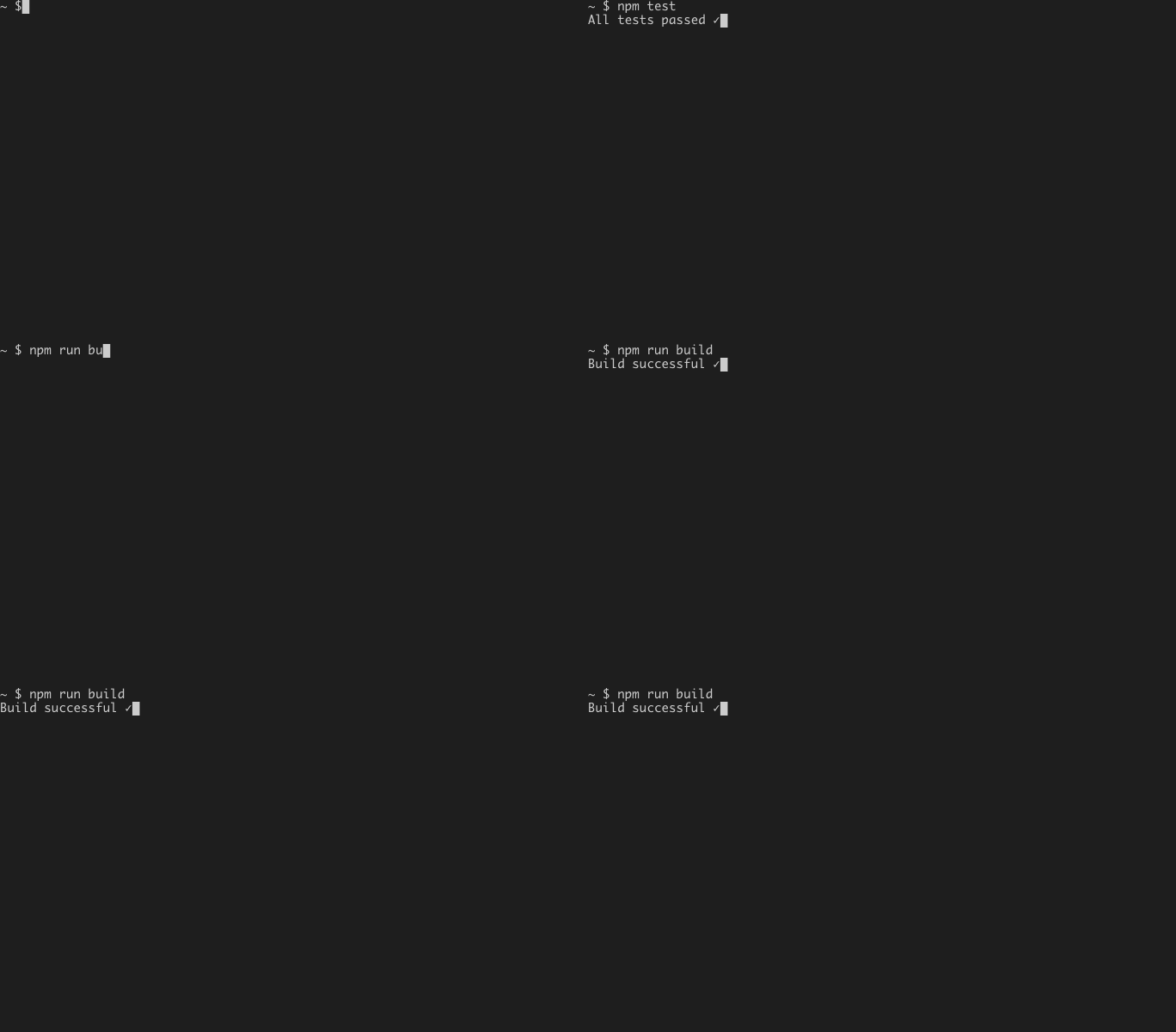
[clear]ターミナル画面をクリアします。
例:複数コマンドの実行
[prompt] npm test
All tests passed ✓
[wait:1000]
[clear]
[prompt] npm run build
Build successful ✓
表示:
質問と回答
[question] / [answer]
[question] 設問[answer] 回答

または

[question:数値] 設問[answer:数値] 回答
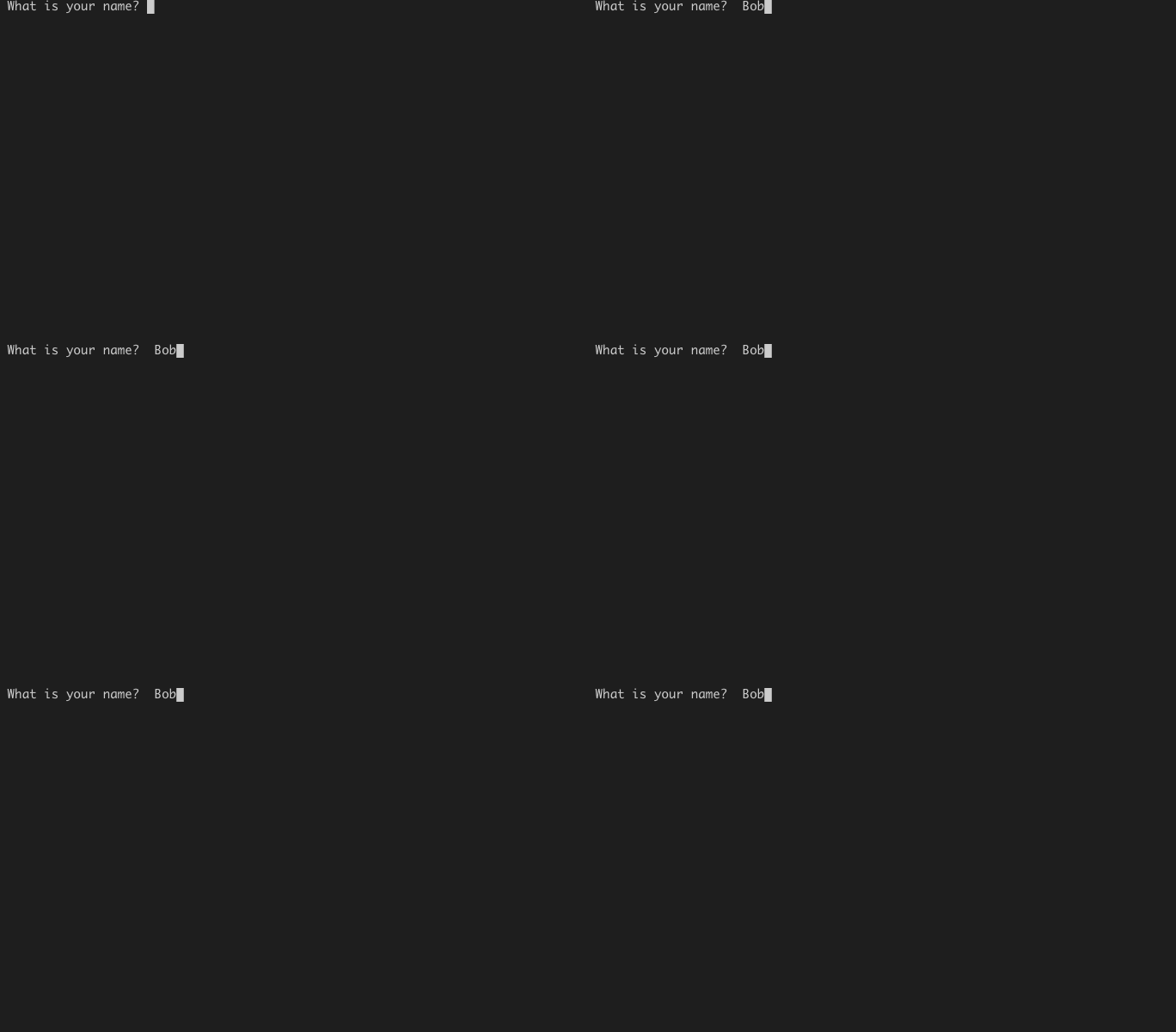
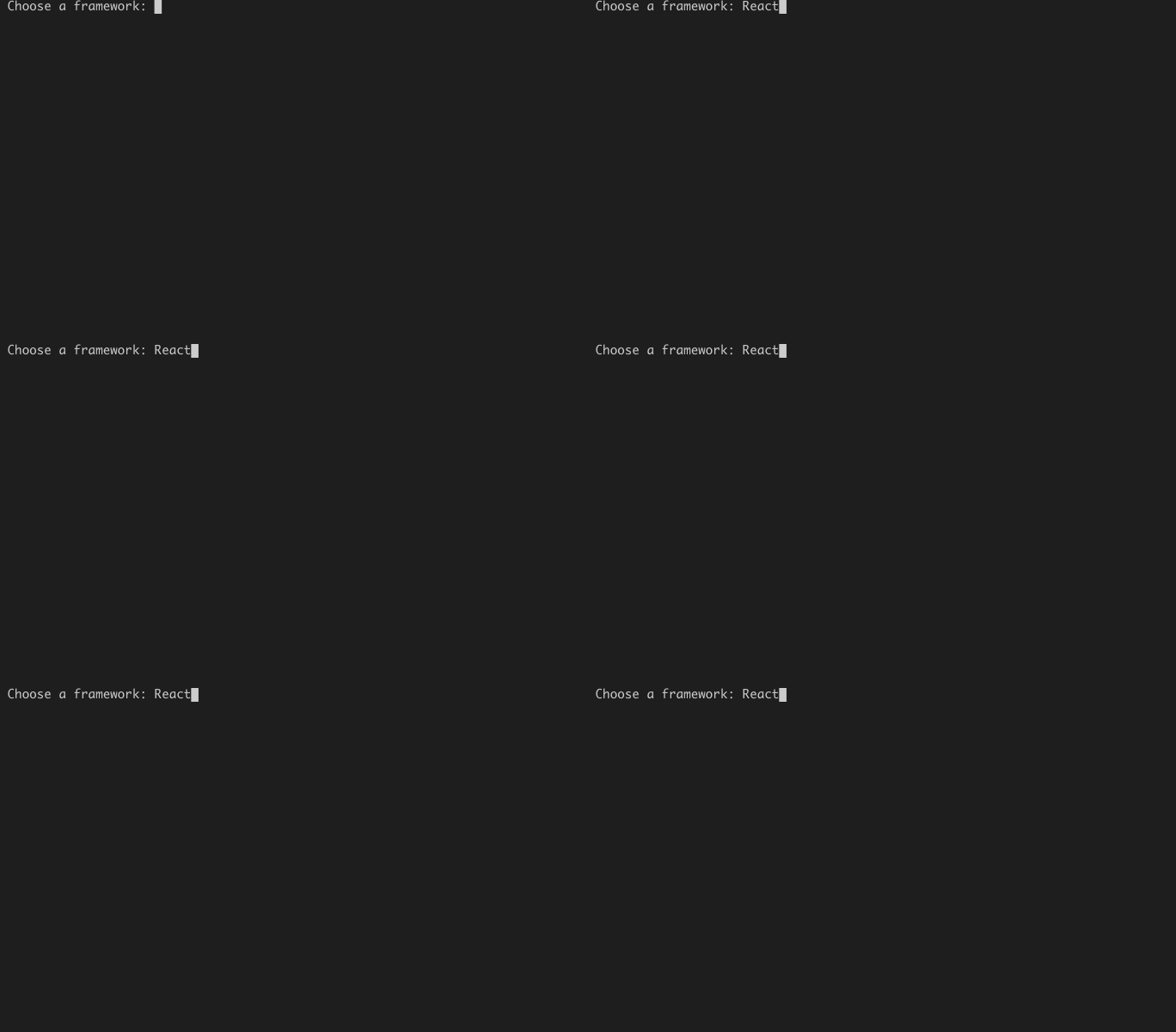
インタラクティブなプロンプトを再現します。
デフォルト:
- question: 即座に表示
- answer: タイピング(60ms/文字)
例1:デフォルト
[question] What is your name? [answer] Bob表示:
例2:カスタム速度
[question:500] Choose a framework: [answer:200]React表示:
文字装飾
[color:色]…[/color]
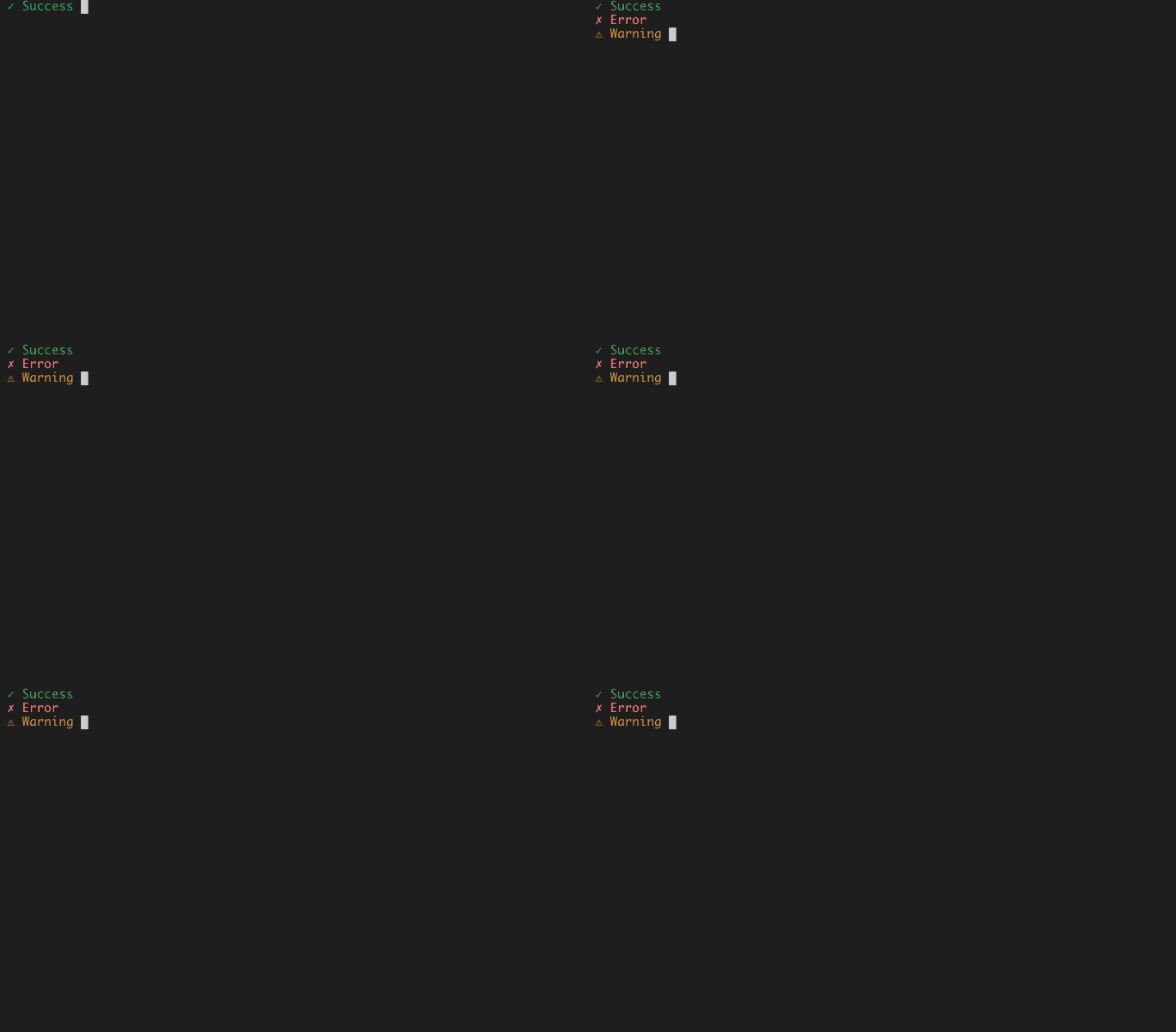
[color:色] テキスト [/color]文字色を変更します。
使える色:
- black
- red
- green
- yellow
- blue
- magenta
- cyan
- white
例:
[color:green] ✓ Success [/color]
[color:red] ✗ Error [/color]
[color:yellow] ⚠ Warning [/color]
表示:
[color:色:r]…[/color]
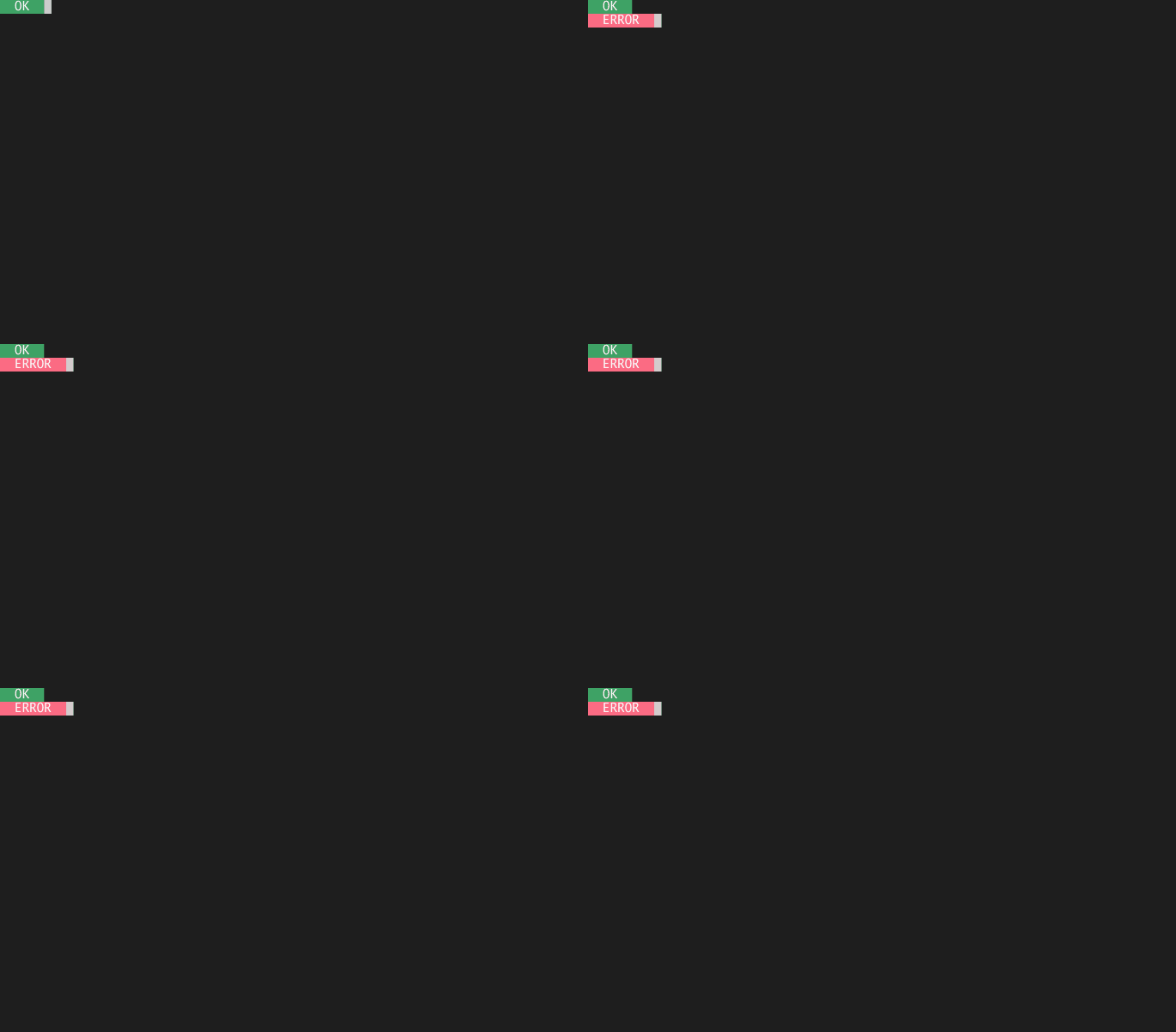
[color:色:r] テキスト [/color]背景色+白い文字で表示します。
例:
[color:green:r]  OK  [/color]
[color:red:r]  ERROR  [/color]
表示:
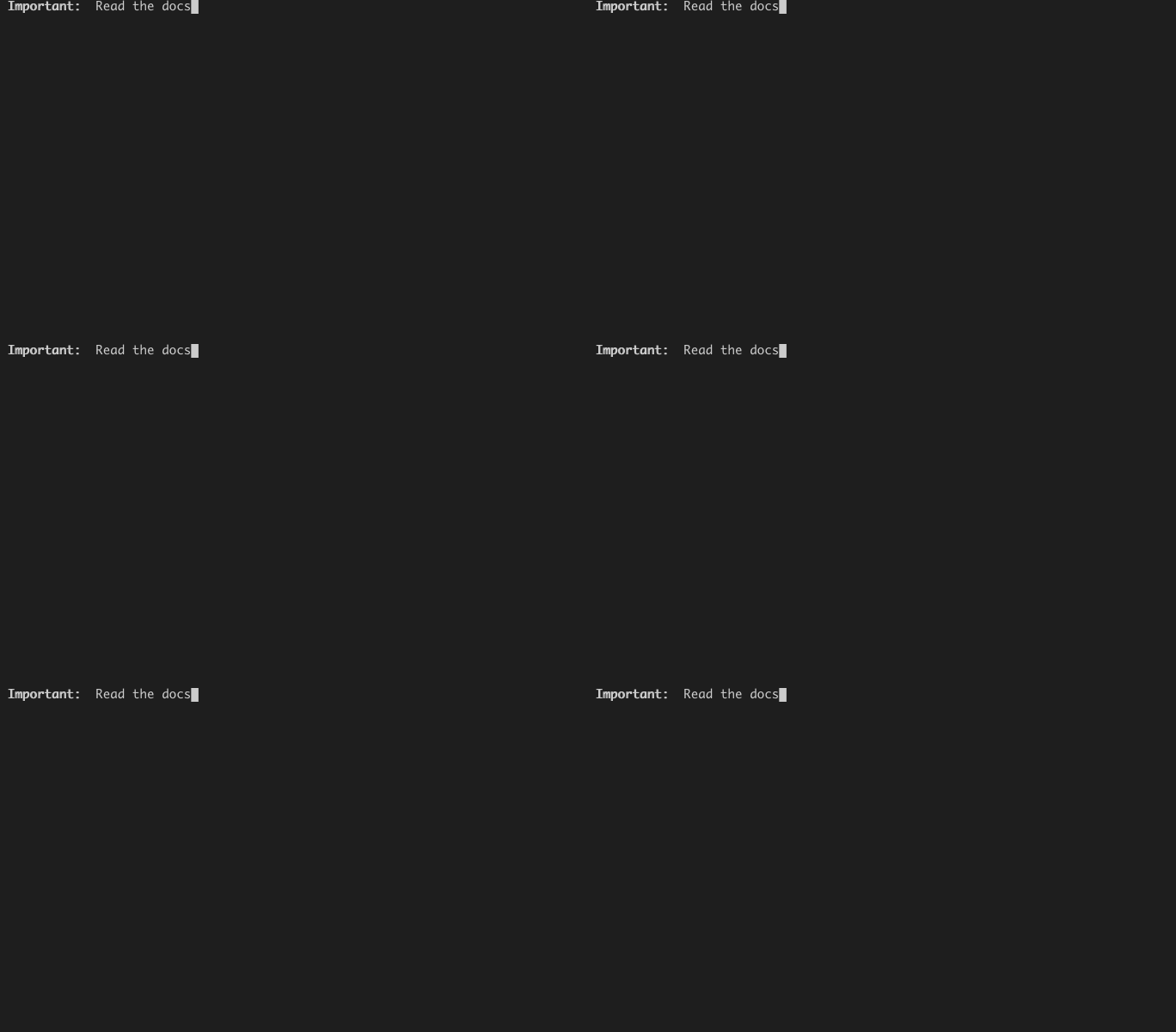
[bold]…[/bold]
[bold] テキスト [/bold]太字で表示します。
例:
[bold] Important: [/bold] Read the docs表示:
コメント
; 文字列
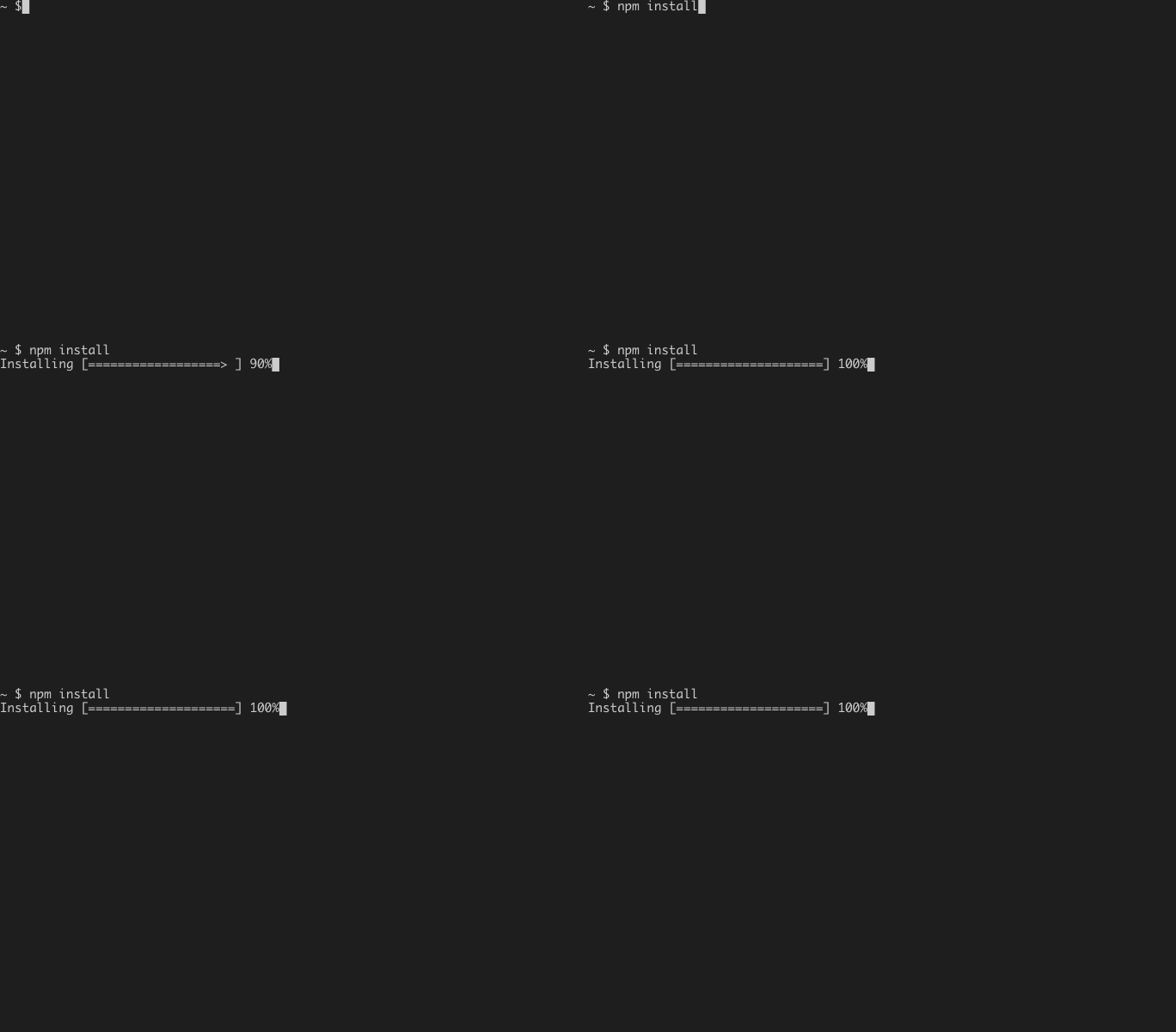
; コメントコメント行は無視されます。スクリプトにメモを残せます。
例:
; このスクリプトはnpm installのデモです
[prompt] npm install
[wait:500]
; プログレスバーを表示
[progress:2000] Installing
表示:
実例
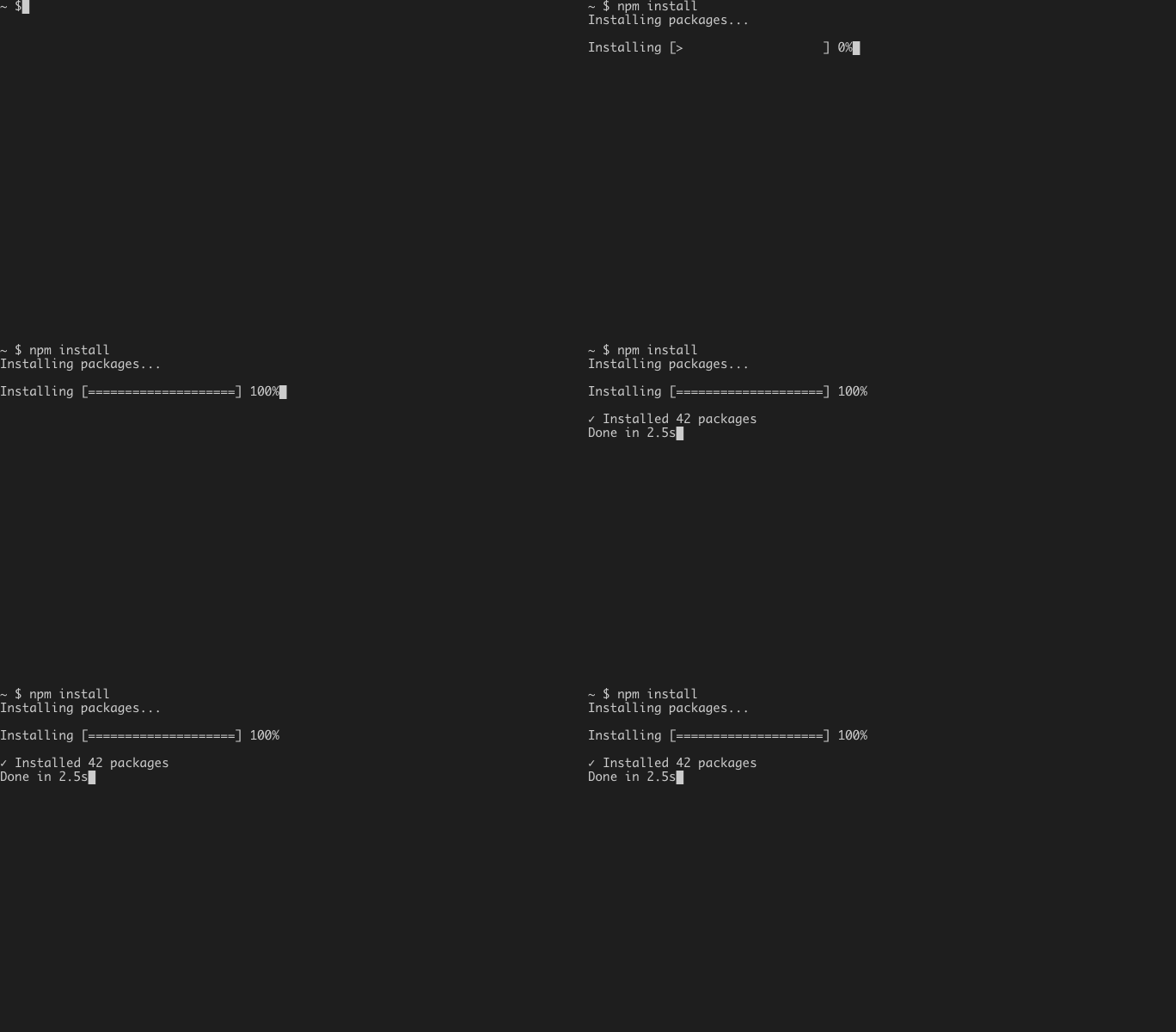
例1:npm install
; npm installのデモ
[prompt] npm install
[wait:300]
Installing packages...

[progress:2000] Installing

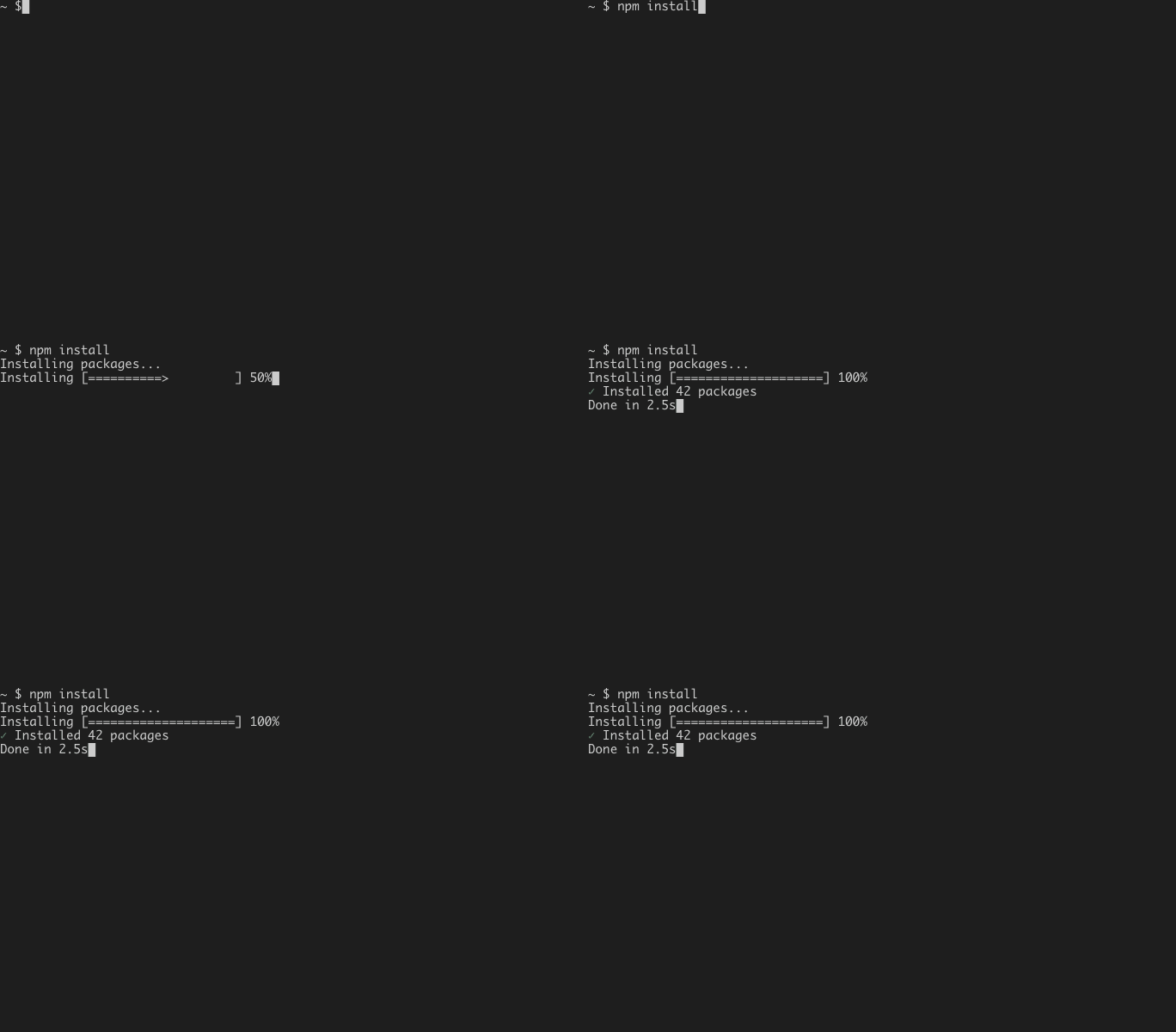
✓ Installed 42 packages
Done in 2.5s
生成されるGIF:
例2:git push
[prompt] git push origin main
[wait:500]
Enumerating objects: 15, done.
Counting objects: 100% (15/15), done.
[spinner:1000] Compressing objects
Writing objects: 100% (9/9), 1.2 KiB | 1.2 MiB/s, done.
Total 9 (delta 5), reused 0 (delta 0)

To github.com:username/repo.git
   abc1234..def5678  main -> main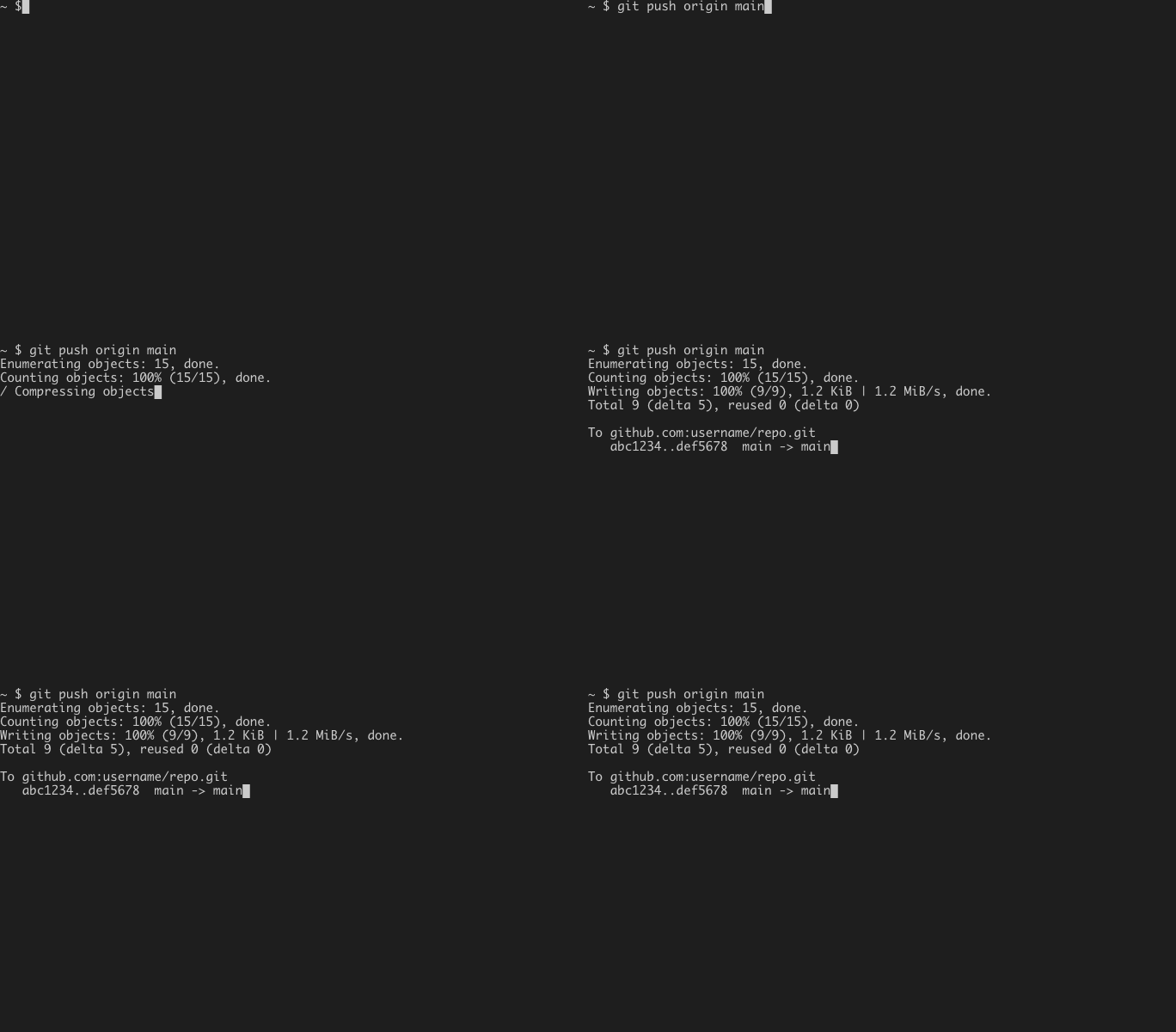
例3:docker build
[prompt] docker build -t myapp .
[wait:300]
[1/5] FROM docker.io/library/node:18
[spinner:800]
[color:green] ✓ DONE [/color]

[2/5] WORKDIR /app
[color:green] ✓ DONE [/color]

[3/5] COPY package*.json ./
[color:green] ✓ DONE [/color]

[4/5] RUN npm ci
[progress:2000] Installing dependencies
[color:green] ✓ DONE [/color]

[5/5] COPY . .
[color:green] ✓ DONE [/color]

[bold] Successfully built myapp [/bold]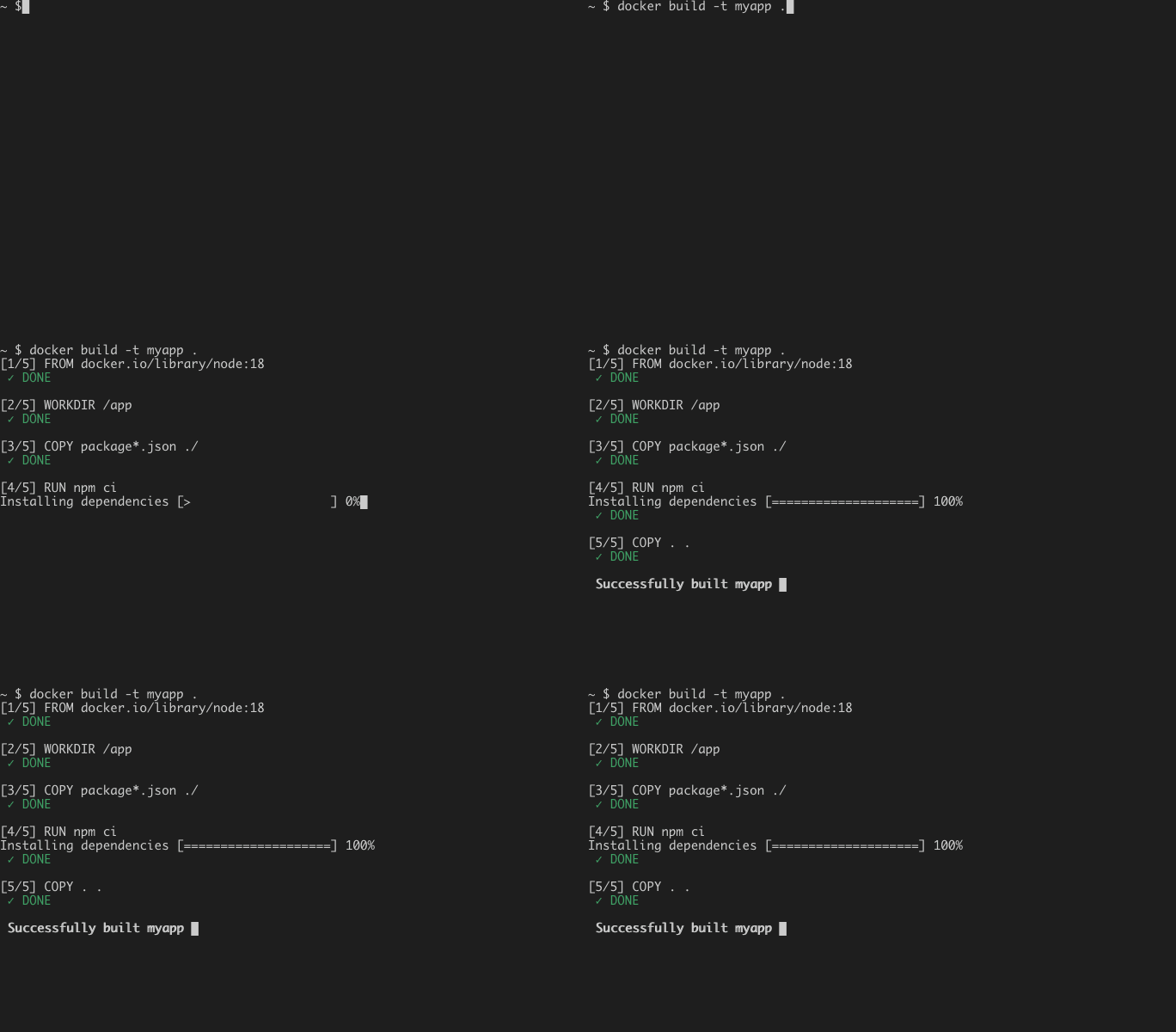
例4:pytest実行
[prompt] pytest tests/
[wait:300]
[bold] ============================= test session starts ============================== [/bold]
platform darwin -- Python 3.11.0, pytest-7.4.0
collected 25 items

[spinner:1500] Running tests

tests/test_user.py [color:green] ....... [/color]                                              [ 28%]
tests/test_auth.py [color:green] ........ [/color]                                             [ 60%]
tests/test_api.py [color:green] .......... [/color]                                            [100%]

[color:green:r]  25 passed in 2.43s  [/color]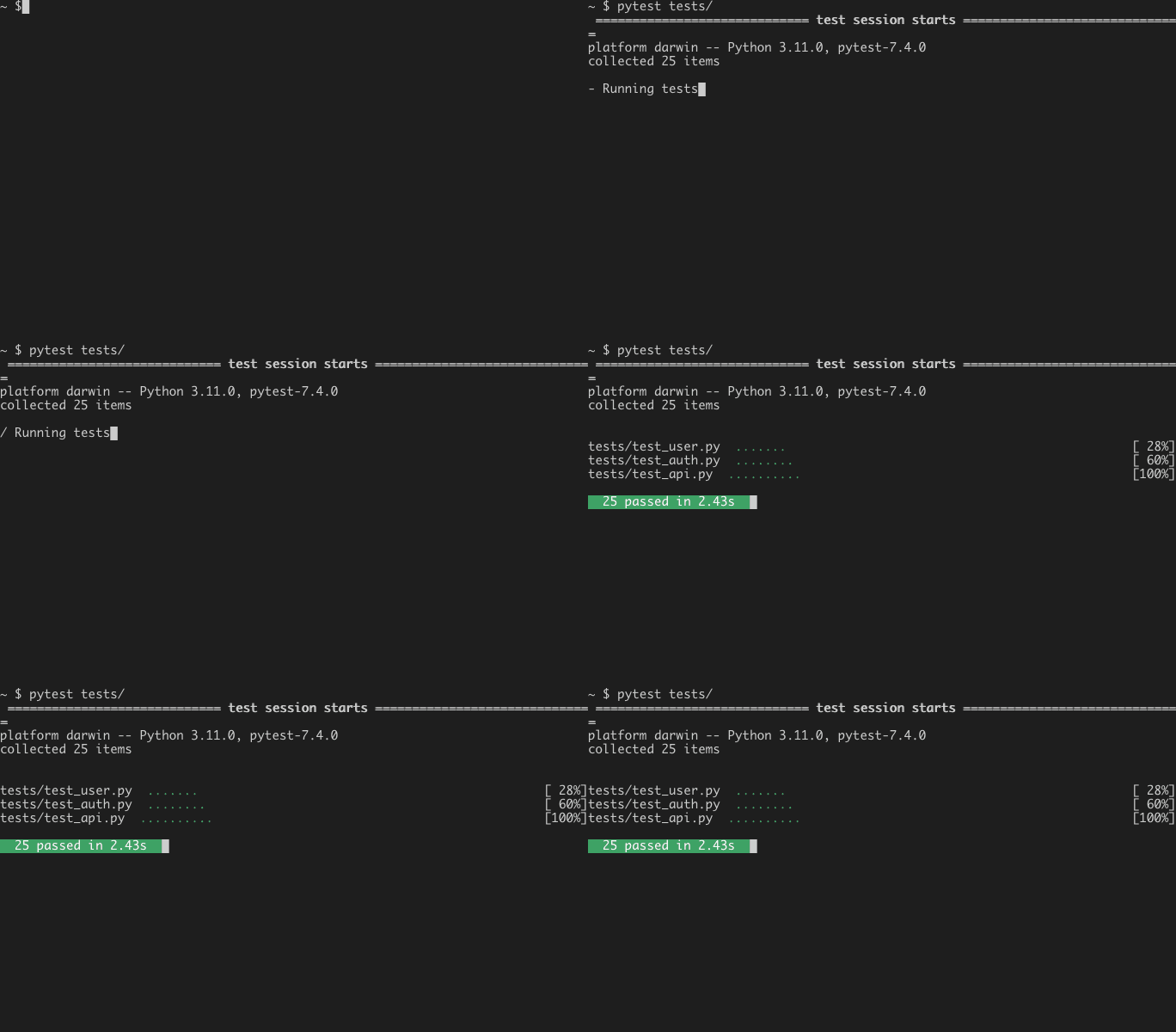
例5:対話的なスクリプト
[prompt] npm create vite@latest
[wait:300]
[question] Project name: [answer]my-app
[question] Select a framework: [answer]React
[question] Select a variant: [answer]TypeScript

Scaffolding project in ./my-app...
[progress:1500] Creating files

[color:green] ✓ Done! [/color]

Now run:
  [bold] cd my-app [/bold]
  [bold] npm install [/bold]
  [bold] npm run dev [/bold]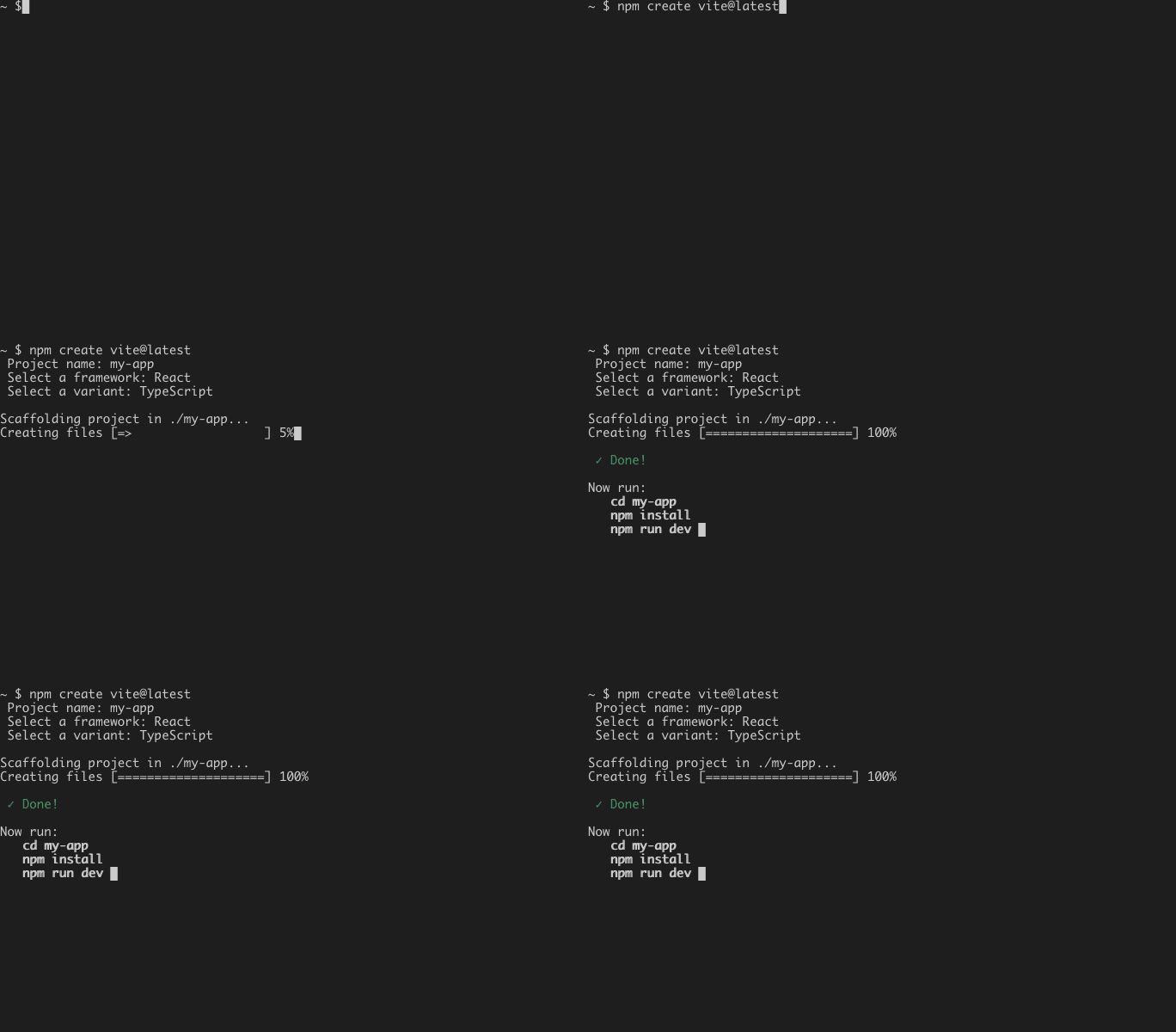
例6:エラーケース
[prompt] git push origin main
[wait:500]
[spinner:1000] Connecting

[color:red:r]  ERROR  [/color]
[color:red] ✗ Permission denied (publickey). [/color]
fatal: Could not read from remote repository.

Please make sure you have the correct access rights
and the repository exists.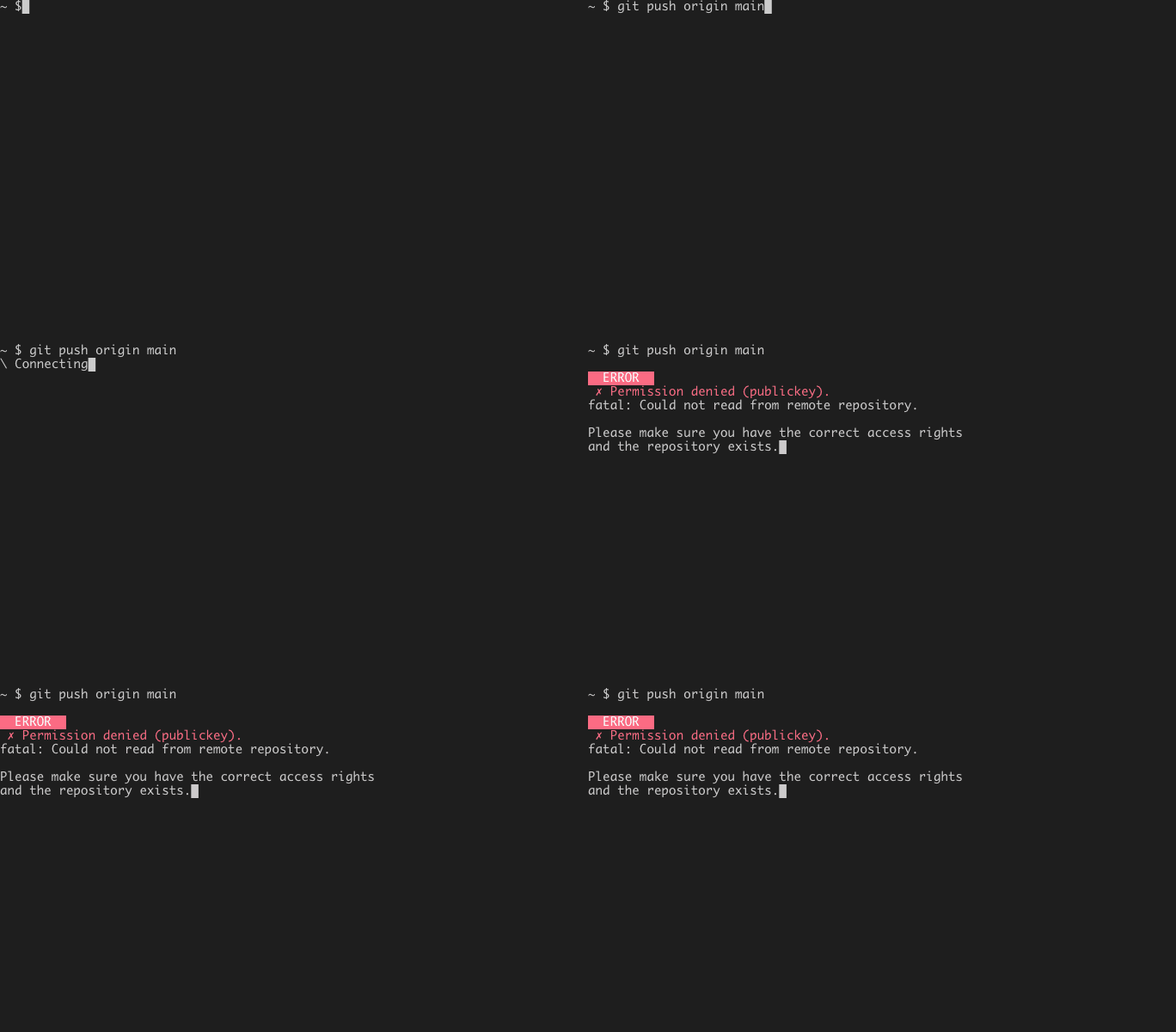
ユースケース
1. 技術ブログでのCLI解説
Before(静止画):
$ npm install
(説明文)
After(GIF):
- コマンド入力のアニメーション
- インストール中のプログレスバー
- 完了メッセージ
効果:
- 読者の理解度が向上
- 視覚的に分かりやすい
- プロフェッショナルな印象
2. OSS ProjectのREADME.md
例:CLIツールの紹介
## Installation

## Usage
効果:
- GitHubのスター数増加
- 使い方が一目で分かる
- ユーザーの興味を引く
3. チュートリアル動画の素材
例:オンライン講座
- 長い動画の代わりにGIFで要点を見せる
- ファイルサイズが小さい
- 繰り返し再生で理解しやすい
4. ドキュメント
例:API利用ガイド
## cURLでAPIを呼び出す
効果:
- 実際の使い方が分かる
- エラー時の挙動も見せられる
設定のカスタマイズ
画面サイズ
幅: 800px(デフォルト)
高さ: 600px(デフォルト)
推奨サイズ:
- ブログ埋め込み:800×600
- GitHub README:800×400
- Twitter投稿:800×450
テーマ
Dark(デフォルト):
- 背景:ダークグレー
- テキスト:ホワイト
- プロンプト:グリーン
Light:
- 背景:ホワイト
- テキスト:ブラック
- プロンプト:ブルー
Monokai:
- 背景:#272822
- テキスト:#F8F8F2
- プロンプト:#A6E22E
FPS(フレームレート)
10 FPS(デフォルト)
15 FPS
20 FPS
推奨:
- ファイルサイズ重視:10 FPS
- 滑らかさ重視:15-20 FPS
Tips・小技
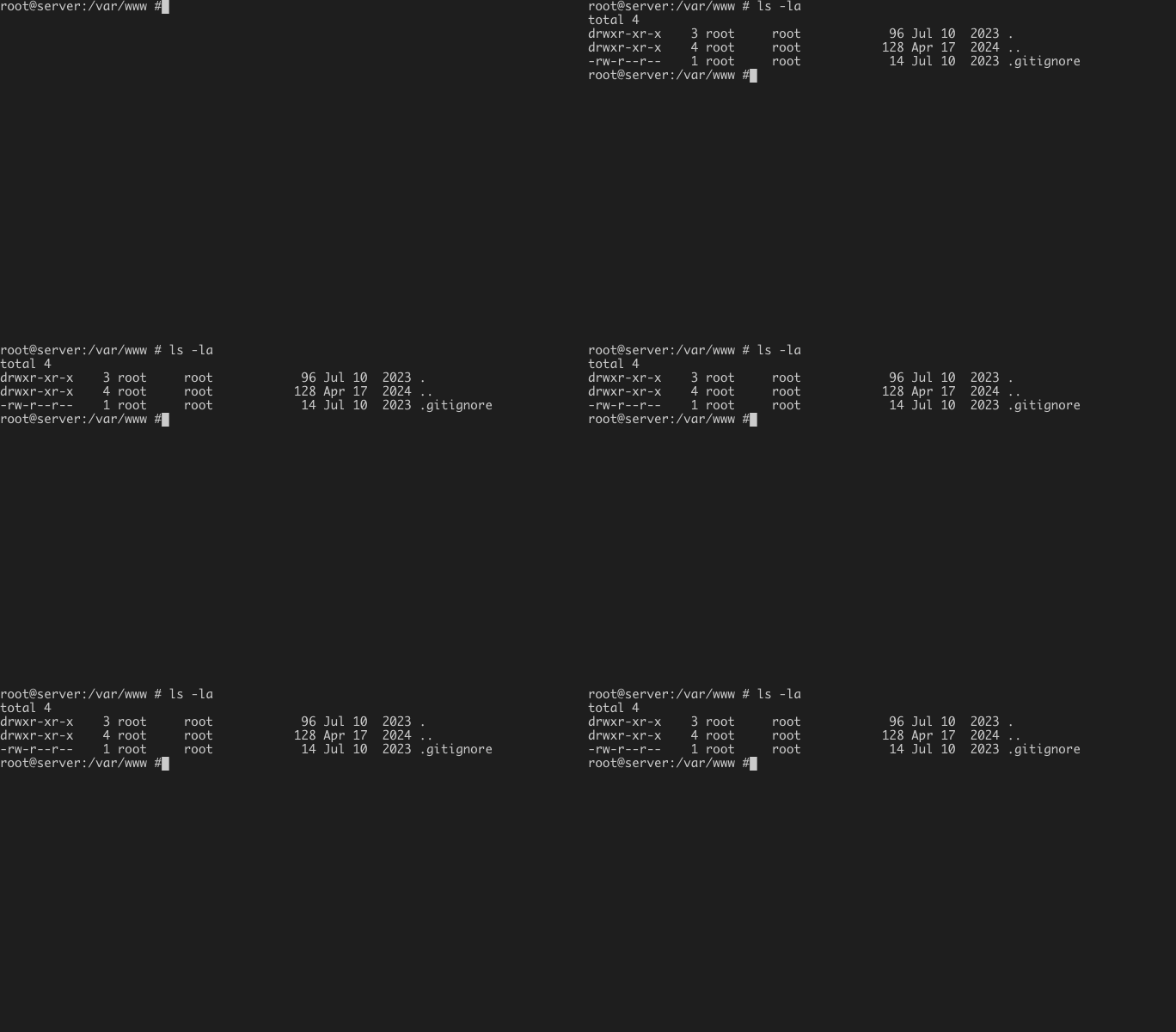
Tip 1:カスタムプロンプト
[prompt:root@server:/var/www #] ls -la
total 4
drwxr-xr-x    3 root     root            96 Jul 10  2023 .
drwxr-xr-x    4 root     root           128 Apr 17  2024 ..
-rw-r--r--    1 root     root            14 Jul 10  2023 .gitignore
[prompt]
表示:
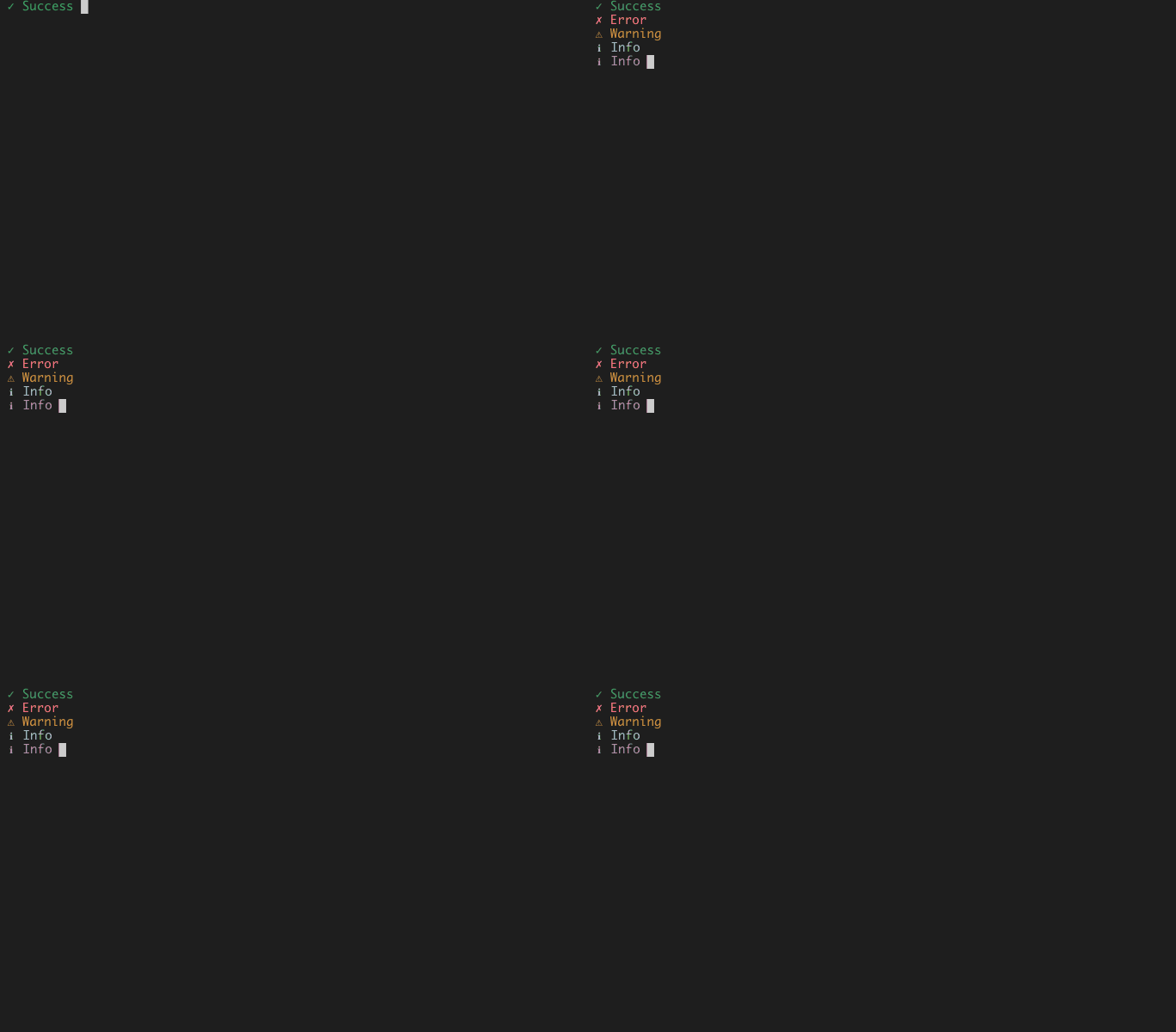
Tip 2:カラフルな出力
[color:green] ✓ Success [/color]
[color:red] ✗ Error [/color]
[color:yellow] ⚠ Warning [/color]
[color:cyan] ℹ Info [/color]
表示:
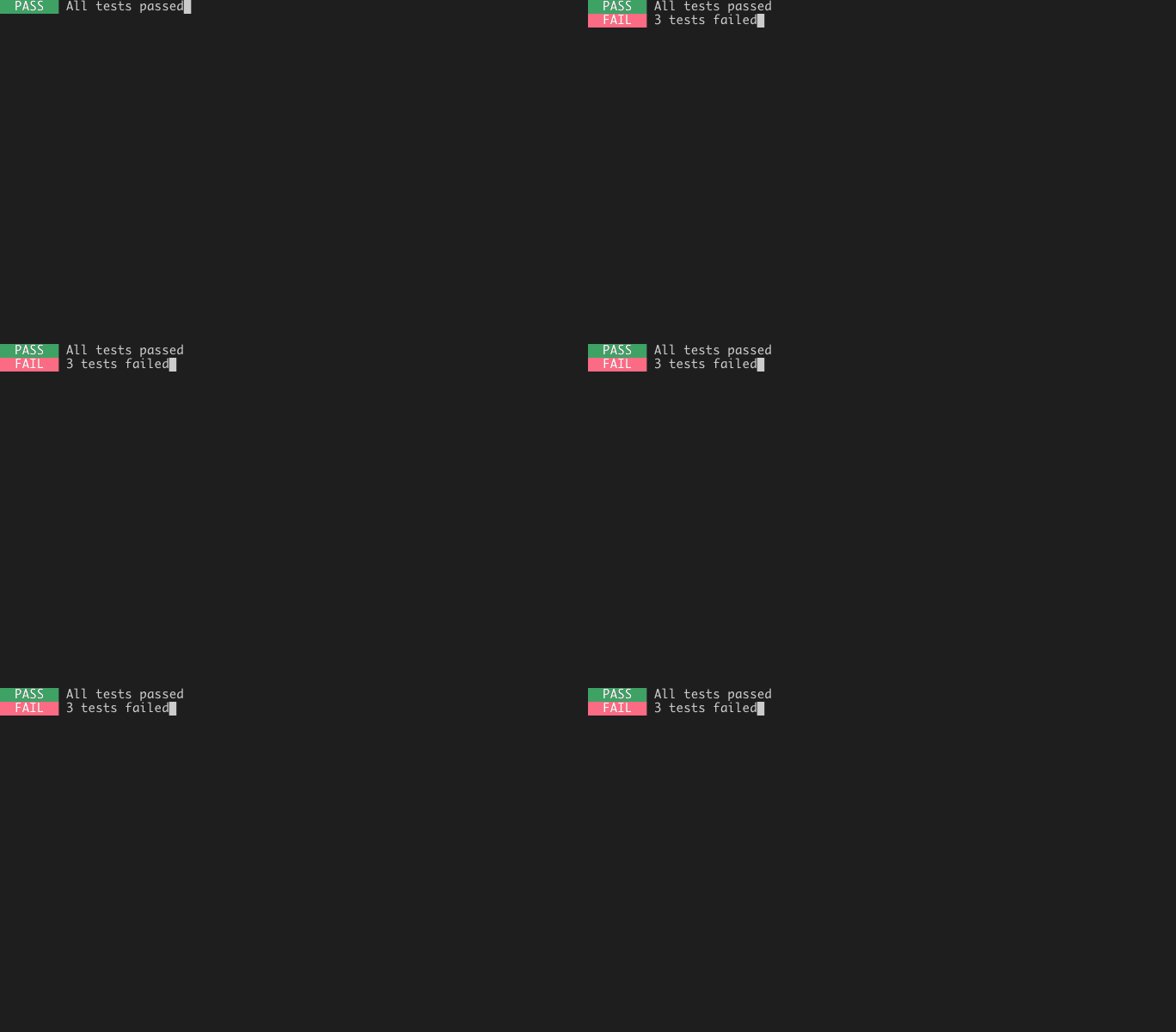
Tip 3:背景色で強調
[color:green:r]  PASS  [/color] All tests passed
[color:red:r]  FAIL  [/color] 3 tests failed
表示:
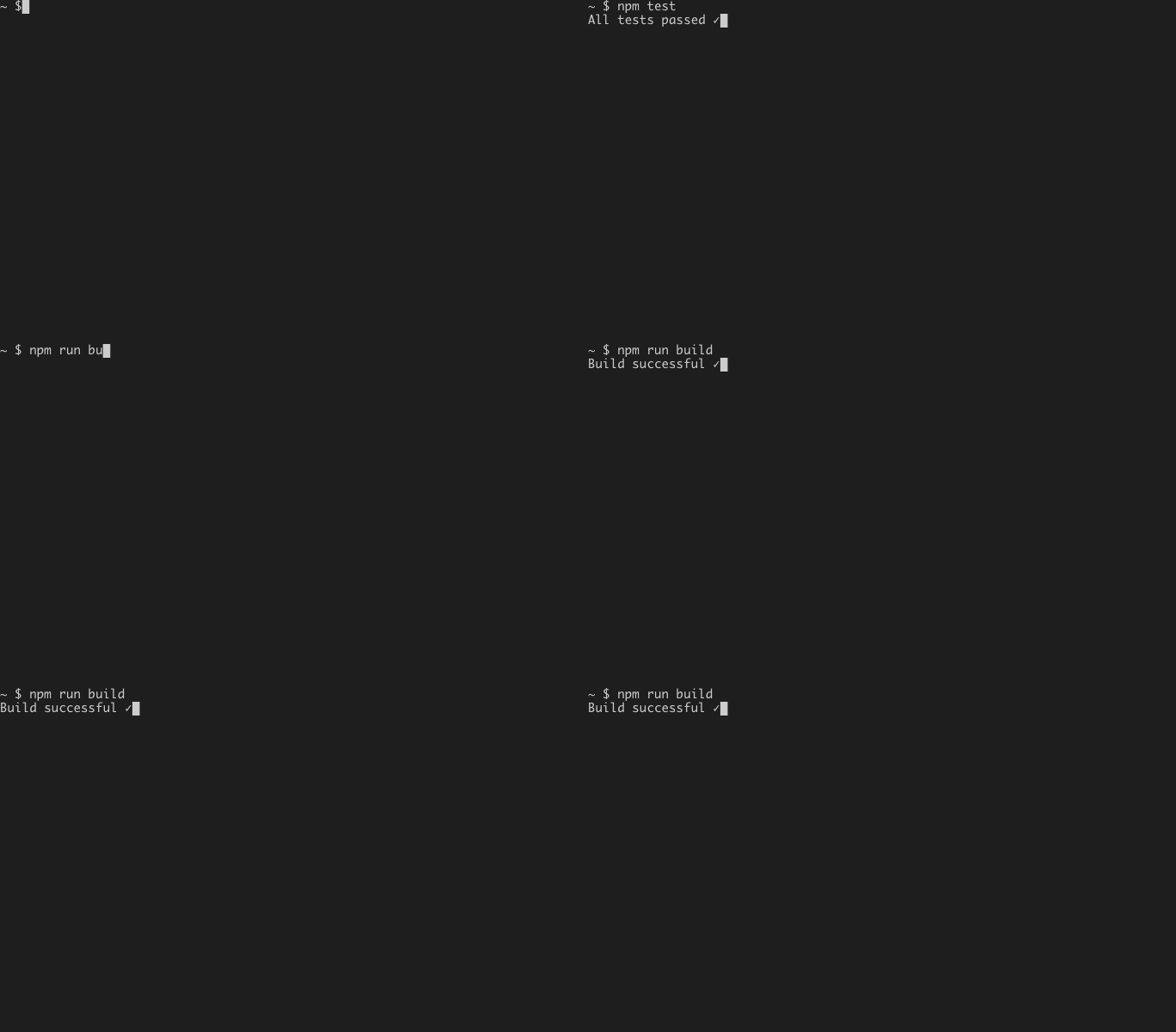
Tip 4:複数コマンドの実行
[prompt] npm test
All tests passed ✓
[wait:1000]
[clear]
[prompt] npm run build
Build successful ✓
表示:
Tip 5:エラーケースの再現
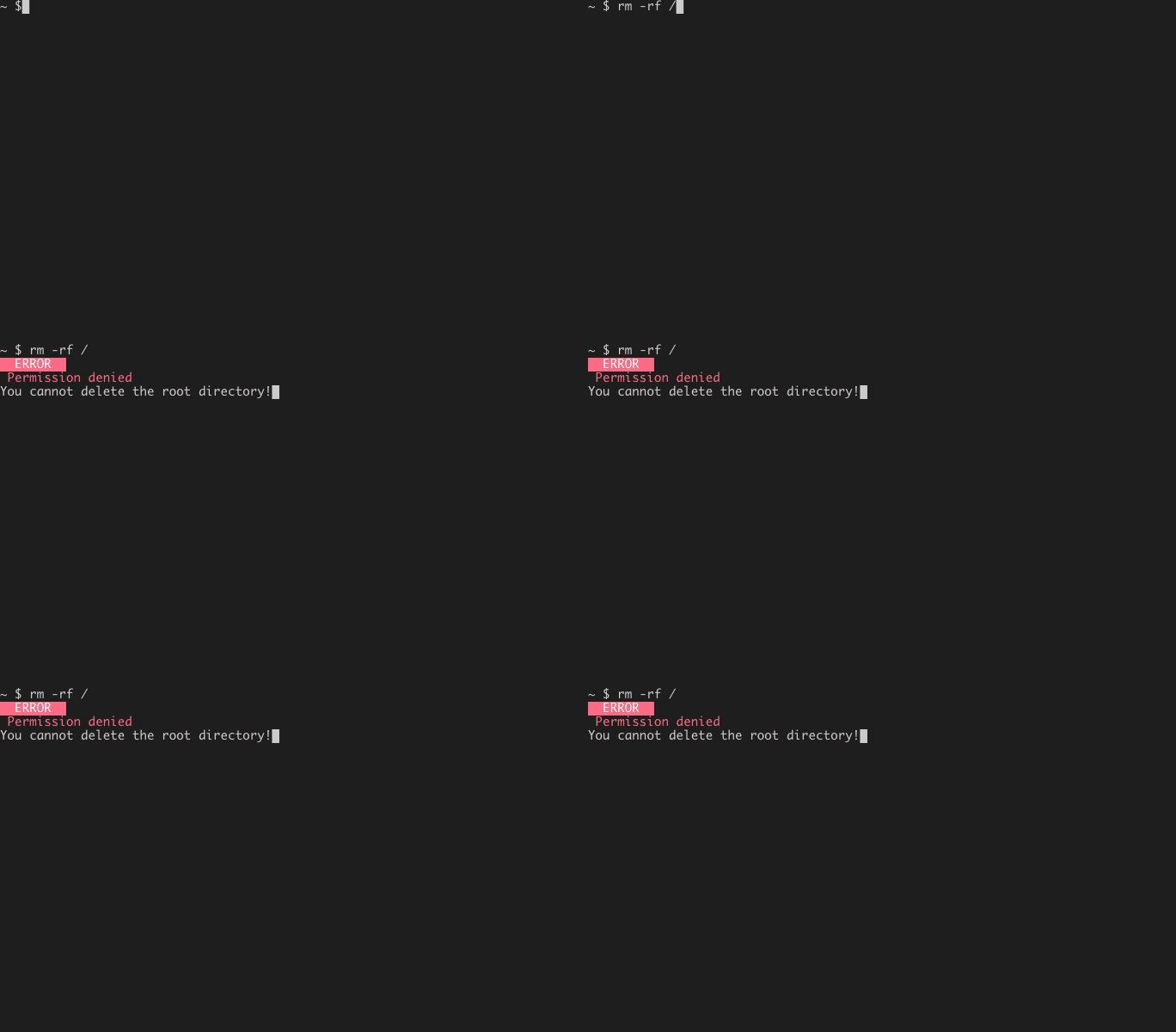
実際には実行できないエラーも簡単に再現できます。
[prompt] rm -rf /
[wait:500]
[color:red:r]  ERROR  [/color]
[color:red] Permission denied [/color]
You cannot delete the root directory!
表示:
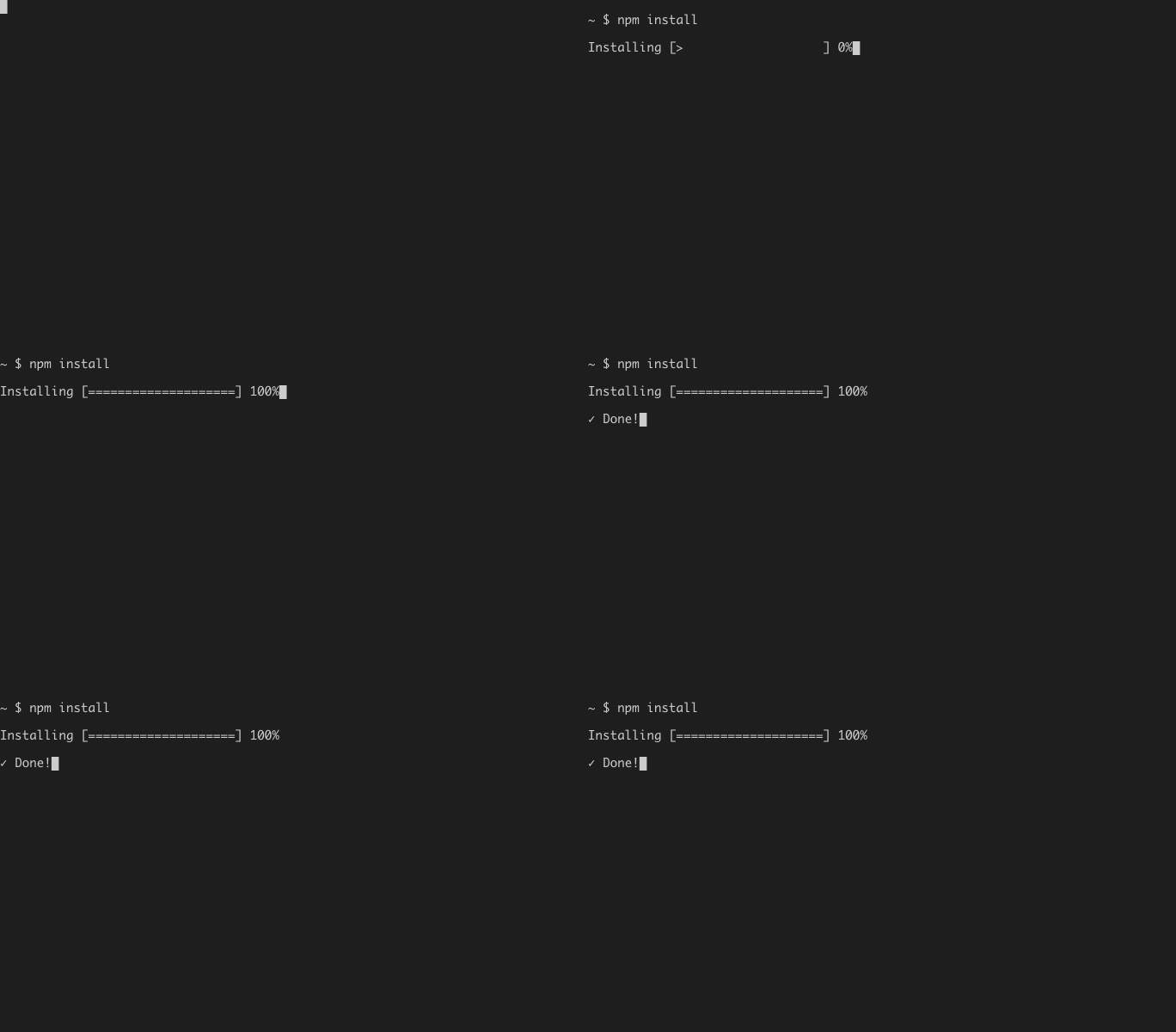
Tip 6:コメントでスクリプトを整理
; ========================================
; npm installのデモ
; ========================================

[prompt] npm install
[wait:300]

; プログレスバーを表示
[progress:2000] Installing

; 完了メッセージ
✓ Done!
表示:
他のツールとの比較
| Handy Dev Tools | terminalizer | asciinema | 画面録画 | |
|---|---|---|---|---|
| インストール | 不要 | 必要 | 必要 | 必要 |
| コマンド実行 | 不要 | 必要 | 必要 | 必要 |
| 編集 | 簡単 | 困難 | 困難 | 困難 |
| タイミング制御 | 完璧 | 手動 | 手動 | 手動 |
| ファイルサイズ | 小 | 中 | 小 | 大 |
| ブラウザ完結 | ✅ | ❌ | ❌ | ❌ |
| 文字装飾 | ✅ | ✅ | ✅ | ✅ |
| エラー再現 | ✅ | ❌ | ❌ | ❌ |
よくある質問
Q1. GIFのファイルサイズはどのくらいですか?
A1. 設定により異なりますが、通常は以下の範囲です:
- 10秒、800×600、10 FPS:約500KB-1MB
- 30秒、800×600、10 FPS:約1.5MB-3MB
ファイルサイズを小さくする方法:
- FPSを下げる(20→10)
- 画面サイズを小さくする
- アニメーション時間を短くする
Q2. 実際のコマンド実行結果をコピーできますか?
A2. スクリプト方式なので、実際のコマンド実行は不要です。
手順:
- ローカルでコマンドを実行
- 出力をコピー
- スクリプトに貼り付け(タグなし行として)
Q3. 日本語は使えますか?
A3. はい、使えます。
[prompt] npm install
インストール中...
[progress:2000] インストール中
完了しました ✓
Q4. スクリプトを保存できますか?
A4. ご自分でスクリプトをテキストファイルで保存してください。
手動でバックアップする場合:
- スクリプトをテキストファイルとして保存
- 次回、コピー&ペーストまたは、ファイル読み込みで復元
Q5. MP4やWebMで出力できますか?
A5. 現在はGIFのみです。READMEなどに貼り付ける想定なので、別のソフトウェアなどで変換してください。
Q6. プログレスバーやスピナーの見た目を変えられますか?
A6. 現在はデフォルトのスタイルのみです。
将来的に選択できるように機能を追加を予定しています。
技術的な仕組み
使用技術
- Canvas API – アニメーション描画
- gif.js – GIF生成(ブラウザのみで動作)
- Web Workers – パフォーマンス最適化
すべてブラウザで完結します。
サーバーにデータを送信することはありません。
まとめ
ターミナルGIFの作成方法を3つ紹介しました:
- terminalizer – CLIツール、実際のコマンド実行が必要
- asciinema – 録画ツール、編集が困難
- Handy Dev Tools – ブラウザで完結、スクリプト方式
最も手軽なのは、ブラウザで完結する方法です。
メリット:
- インストール不要
- コマンド実行不要
- 何度でも編集可能
- 完璧なタイミング制御
- 無料・登録不要
- 文字装飾対応
技術ブログやREADME.mdでCLIツールを紹介する時は、
ぜひこのツールを使ってみてください!
📦 その他の開発ツールもチェック
Handy Dev Toolsでは、他にも70種類以上の開発ツールを提供しています。
人気のツール
- 📊 Markdownテーブル生成 – Excel/CSVから一発変換
- 🔄 JSON→YAML変換 – 設定ファイルの変換に
- 🧪 テストデータ生成 – 50種類以上のダミーデータ
- 🔐 Base64エンコード/デコード – 画像データの変換に
- 📝 正規表現テスター – リアルタイムでパターン確認
すべて無料・登録不要・ブラウザで完結です。
この記事が役に立ったら、ぜひツールも使ってみてください!